
VETESA 14型ノートPC(Celeron N3350/8GB/256GB) |“とにかく安い超入門”
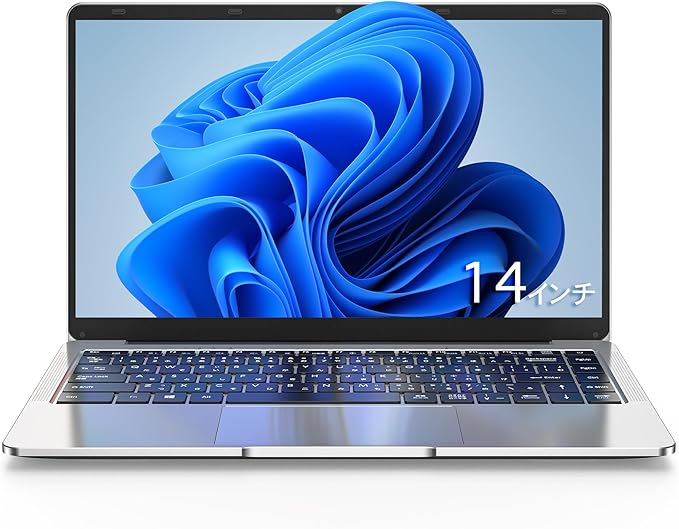
英語配列キーボード(日本語カバー付)/ miniHDMI / USB3.0 / Webカメラ。価格は魅力だが、性能・画面解像度は割り切りが必要。
結論
買っていい人:最安クラスで“とりあえず使えるWindows”が欲しい人。ブラウジング、動画視聴、Word/Excelの軽作業、オンライン授業の受講などサブ機用途に。
見送るべき人:メイン機として快適さを重視する人、写真現像・動画編集・重めのマルチタスク、日本語配列キーボード必須、Officeのライセンス形態に不安がある人は見送り推奨。
CPUはCeleron N3350(2コア)で性能はごく控えめ。Windows 11では同時作業に弱い。
画面は14型/1366×768(HD)。FHD表記と矛盾があり、解像度は高くない。
英語配列キーボード+日本語カバー付属。配列の違いに注意。
基本スペックと特徴
基本スペック(クリック/タップで展開)
| PCタイプ | ノートパソコン / クラムシェル型 |
|---|---|
| ブランド / モデル | VETESA |
| 画面 | 14インチ / 1366×768(HD) |
| CPU | Intel Celeron N3350 |
| メモリ | 8GB(種類/増設可否は不明) |
| ストレージ | 256GB SSD(仕様不明) |
| グラフィックス | Intel HD Graphics 500(内蔵GPU) |
| カメラ / マイク | フロントWebカメラ+マイク内蔵、ステレオスピーカー。 |
| 無線 | Wi‑Fi(規格不明)、Bluetooth(規格不明)。 |
| 入出力 | USB 3.0(数不明)、miniHDMI、3.5mmヘッドセット端子、メモリーカードスロット(種類不明)。 |
| 外部出力 | miniHDMIによる外部ディスプレイ出力(対応解像度/リフレッシュは不明)。 |
| バッテリー | 公称 約4〜8時間。 |
| OS | Windows 11 64bit |
掲載情報に矛盾/不明点が多い製品。購入前に解像度・端子数・キーボード配列・Officeのライセンス形態を必ず確認。
価格は魅力、性能と表示は“必要最低限”。
Celeron N3350は超入門。タブ開きすぎや多アプリ同時は重くなる。
HD解像度で情報量が少ない。文字のにじみや作業領域に注意。
英語配列(日本語カバー付)。記号位置の違いに慣れが必要。」]},
英語配列(日本語カバー付)。記号位置の違いに慣れが必要。
推しポイント:“軽・静・長持ち”+2外部出力で万能な日常機に
良いところ
価格が安い:4万円前後で新品のWindowsノートが入手可能。
256GB SSD表記:64GBより余裕があり、更新やOfficeの保存で困りにくい。
必要最低限の端子:USB 3.0/miniHDMI/ヘッドセット端子あり。
Office 2019搭載と記載:Word/Excel前提の学習や事務に向く()。
30日返品/1年保証表記:初期不良への安心感は一定。
注意して選びたい点
性能が非常に低い:Celeron N3350はWindows 11で同時作業に弱く、待ち時間が増えがち。
画面解像度がHD(1366×768):作業領域が狭く、文字の精細感も低い。FHD表記との矛盾に注意。
英語配列キーボード:日本語配列に慣れた人は打ち間違えやすい。
仕様の不確定要素:端子数・無線規格・SSD種別などの詳細が不明。
Officeの正規性が不明:付属形態(永続/体験/ボリューム等)を必ず確認。
どんな人におすすめか
| 目的・シーン | おすすめ度 | 理由 / コツ |
|---|---|---|
| 安定動作・静音 | △ |
理由を見る軽作業なら静かに使えるが、処理が詰まると待ち時間が発生。 |
| 軽さ・持ち運び | △ |
理由を見る14型として一般的な携行性。重量は非公開のため要確認。 |
| バッテリー重視 | △ |
理由を見る公称4〜8時間。実駆動は使い方次第で短くなる可能性。 |
| コスパ重視 | ○ |
理由を見る用途を絞れば最安クラスで必要最低限の環境が手に入る。 |
| 入力の快適さ | × |
理由を見る英語配列+日本語カバー。配列差でミスタイプが増える人も。 |
| 画面の見やすさ | × |
理由を見るHD解像度で情報量が少ない。長文編集や表は窮屈。 |
| Web会議 | △ |
理由を見るカメラ/マイク内蔵。多人数会議や同時作業では重くなりがち。 |
| 事務作業・学業 | △ |
理由を見るWord/Excel/学習サイト中心なら可。タブ開きすぎは要注意。 |
| 写真・軽い動画編集 | × |
理由を見るCPU/GPUとも入門級。簡単なトリミング程度に留めたい。 |
| ゲーム | × |
理由を見る3Dゲームは非現実的。ブラウザ/2Dの軽いタイトルのみ。 |
| 開発・解析 | × |
理由を見るビルドやVMは厳しい。学習用の超入門レベル。 |
| 拡張性・長期運用 | × |
理由を見る増設可否が不明で余力が少ない。長期の快適運用は難しい。 |
実機レビューでの論点(要点だけ)
Windows Updateで重くなるとの声が出やすいクラス。再起動や待ち時間の許容が必要。
ZoomやYouTubeは単体であれば可。同時に多アプリを開くと動きが鈍る。
配列差異(英語配列)で記号位置に戸惑う報告が出やすい。
実機の体感は個体差/設定/ネット環境に左右されます。購入前に販売元へ解像度・端子数・Officeのライセンス形態を確認してください。
注意点ガイド
CPUが旧世代・低性能(Celeron N3350):マルチタスクは苦手。
HD解像度:FHD作業に慣れていると狭く感じる。
英語配列:日本語配列前提の人は注意(Enter/記号位置が違う)。
仕様の表記ゆれ:ストレージ容量や端子数など説明が不統一。
Officeのライセンス不明:正規品/永続か要確認。
“安さ優先で用途を絞る”前提なら選択肢。快適さや拡張性を求めるなら上位CPUの機種へ。
同ブランド × 同タイプのPC一覧
-
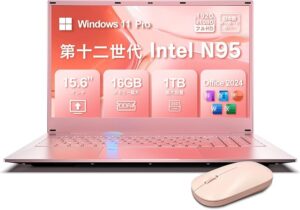
VETESA 15.6インチ ノートパソコン(Intel N95/16GB/1TB) | “5万円前後で16GB+1TB”の実用エントリー
¥49,800 VETESA / 15.6インチ N95(2025) -
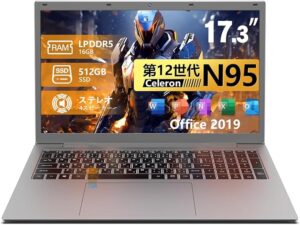
VETESA 17.3インチ ノートパソコン(N95/16GB/512GB) | “17.3型×5万円前後の大画面エントリー”
¥49,999 VETESA / XT173NVS16512 -
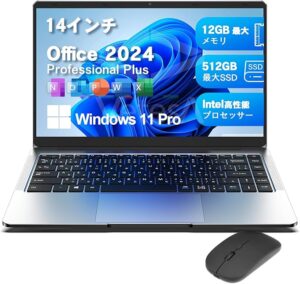
VETESA 14型ノートパソコン(Windows 11 Pro, 8GB/128GB) | “約1.2kgの低価格14型、軽作業特化”
¥28,999 VETESA / 14型ノート(8GB/128GB, 日本語配列)
比較・代替案
256GBモデル:64GBはWindows更新で逼迫しやすい。256GB以上推奨。
配列の確認:英語配列のまま運用か、日本語配列モデル/外付けキーボードを検討。
中古でも快適に:第8世代Core i5以上/8〜16GB/SSDの国内メーカー中古ノート。
新品で入門強化:Intel N100やAMD Ryzen 7000U台(省電力)のセール品。性能が大幅に向上。
用途をWeb中心に:Chromebookなら軽快で低価格。Office互換/ブラウザ作業中心なら有力。
“価格優先か、快適優先か”を先に決めると選びやすい。上位CPU/日本語配列/フルHDの条件で探すと満足度が上がる。
まとめ:“日常最強の軽量機”だが、値段と拡張性で人を選ぶ
VETESAの14型は価格全振りの超入門Windowsノート。Web/文書/動画など軽作業の“つなぎ”やサブ機なら役立つが、性能は最低限、HD解像度、英語配列と割り切りが欠かせない。
買ってよい人:とにかく安くWindows環境を用意したい。単純作業中心で、配列や仕様の割り切りができる。
見送る人:メイン機でサクサク動作/日本語配列/フルHD画面/将来の余力を重視する。
購入前チェック:解像度(FHDかHDか)/キーボード配列/端子数/Officeのライセンス形態。
用語の超かんたん解説
- Celeron N3350
超入門向けの2コアCPU(省電力)。Windows 11では同時作業が重くなりやすい。
- HD(1366×768)
フルHD(1920×1080)より表示情報が少ない解像度。文字の精細さや作業領域が狭い。
- miniHDMI
小型のHDMI端子。テレビや外部モニタへ出力できるが、対応ケーブル(miniHDMI→HDMI)が必要。