
MINISFORUM UM560XT ミニPC |Ryzen 5 5600H + 32GB/512GB + 4K×3出力
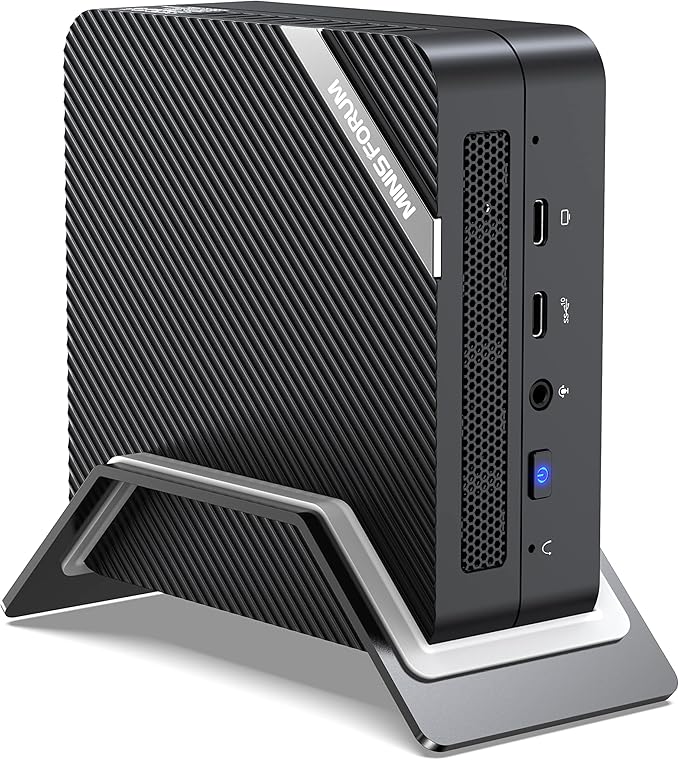
6コア12スレッドのRyzen 5 5600HにDDR4-3200 32GB搭載。HDMI×2+USB-Cで<b>4K@60Hzの3画面</b>、<b>2.5GbE</b>やWi‑Fi 6も装備。増設はSODIMM×2とM.2 2280+2.5インチベイで現実的。価格は“参考”で<b>49983円</b>。
結論
買っていい人:省スペース+複数ディスプレイで事務作業やブラウジング、軽い写真編集、在宅ワークの母艦に。2.5GbEでNAS/高速回線を活かしたい人にも向く。
見送るべき人:重い3Dゲームや本格動画制作はiGPUでは厳しめ。高フレームレート志向/専用GPU必須なら別路線を。
4K@60Hz×3画面(HDMI×2+USB-C)で作業領域を一気に拡張できる。
アップグレード可:SODIMM×2(最大64GB)、M.2 2280+2.5インチSATAの二段構え。
2.5GbE+Wi‑Fi 6/BT5.2で有線/無線とも実用的。小型でも据え置き機として十分。
基本スペックと特徴
基本スペック(クリック/タップで展開)
| PCタイプ | デスクトップパソコン / ミニPC |
|---|---|
| ブランド / モデル | MINISFORUM / UM560XT |
| CPU | AMD Ryzen 5 5600H |
| メモリ | 32GB(16GB×2)DDR4-3200/SODIMM×2。最大64GBまで増設可。 |
| ストレージ | 512GB M.2 2280 NVMe(PCIe 3.0)。増設:2.5インチSATA×1(SATA 3.0 6Gbps)。 |
| グラフィックス | AMD Radeon Graphics(内蔵, 最大1.8GHz)。 |
| 無線 | Wi‑Fi 6、Bluetooth 5.2、有線LAN 2.5GbE。 |
| 入出力 | HDMI 2.0×2、USB Type‑C(背面:DP1.4映像対応 4K@60)×1、USB Type‑C(前面:データ専用)×1、USB Type‑A×4(USB 3.2 Gen2×2+USB 2.0×2)、RJ45 2.5GbE×1、3.5mmオーディオジャック×1。 |
| 外部出力 | 最大3画面独立出力:HDMI×2+USB‑C(DP Alt)で4K@60Hz×3に対応。 |
| サイズ / 重量 | 128.00×126.60×46.50 mm / 652 g |
| OS | Windows 11 Pro |
同シリーズ筐体由来で端子配置は前面/背面に分散。前面USB‑Cは映像非対応に注意。
小型でも“仕事は広く”:Ryzen 5+32GBで軽快、4K×3画面と2.5GbEで実務を底上げ。
増設しやすい:SODIMM×2(最大64GB)+M.2 2280+2.5インチで用途に合わせて拡張。
4K×3画面で同時作業が楽。USB‑Cは背面のみ映像対応。
2.5GbEでNASや高速回線と好相性。Wi‑Fi 6/BT5.2も搭載。
推しポイント:“軽・静・長持ち”+2外部出力で万能な日常機に
良いところ
価格対性能が高い:Ryzen 5 5600H+32GB+512GBで日常〜ビジネスが快適。
4K×3画面出力:HDMI×2+USB‑Cでマルチモニタ運用が簡単。
メモリ/ストレージ拡張可:SODIMM×2・2.5インチベイ付きで長く使える。
2.5GbE搭載:大容量データやNAS利用で速度メリット。
小型・設置自由:VESAマウントや縦置きスタンド付属で省スペース。
注意して選びたい点
3D性能は控えめ:iGPUのみ。重いゲーム/3Dは設定を大きく下げても厳しい。
USB‑Cの仕様に注意:前面はデータ専用で映像不可。背面のみDP Alt対応。
ストレージはM.2×1:高速SSDを増やすなら既存の換装が必要。
高負荷時はファン音:小型筐体ゆえ連続負荷で騒音/温度が上がりがち。
世代はやや旧世代:CPUは実用十分だが最新世代と比べ省電力/内蔵GPUは見劣り。
どんな人におすすめか
| 目的・シーン | おすすめ度 | 理由 / コツ |
|---|---|---|
| 安定動作・静音 | △ |
理由を見る常用負荷は良好。長時間の重負荷ではファン音が増える。 |
| 軽さ・持ち運び | △ |
理由を見る約652gで小型。設置場所を選ばないがバッテリーは非搭載。 |
| バッテリー重視 | × |
理由を見る据え置き向け。電源アダプタ運用が前提。 |
| コスパ重視 | ○ |
理由を見る32GB/512GBでこの価格帯は強い。長く使う前提でも拡張しやすい。 |
| 入力の快適さ | △ |
理由を見るキーボード/マウスは外付け前提。好みの周辺機器を選べる。 |
| 画面の見やすさ | × |
理由を見る本体に画面はなし。4K×3対応だがモニターは別途用意。 |
| Web会議 | △ |
理由を見る処理性能は十分。カメラ/マイク/スピーカーは外付けで整える。 |
| 事務作業・学業 | ○ |
理由を見る複数モニタで資料並行作業が快適。Office系は余裕あり。 |
| 写真・軽い動画編集 | △ |
理由を見るフルHD中心なら○。長尺4Kや多エフェクトは時間がかかる。 |
| ゲーム | × |
理由を見るカジュアル/インディ中心。重量級は解像度/設定を大幅に下げても厳しい。 |
| 開発・解析 | △ |
理由を見るDocker/VM少なめなら実用。メモリは必要に応じて64GBまで増設可。 |
| 拡張性・長期運用 | △ |
理由を見るSODIMM×2と2.5インチで延命しやすいが、M.2は1基のみ。 |
実機レビューでの論点(要点だけ)
4K×3画面は安定動作との声が多いが、USB‑Cは背面のみ映像対応という指摘も定番。
ファン音/温度:高負荷時に音が大きいという報告。設置場所と吸排気の確保がコツ。
ドライバ更新で安定する例あり(チップセット/グラフィック)。初期セットアップ後の更新が無難。
個体差や接続するモニター・ケーブルで挙動が変わることがあります。まずは最新ドライバ適用・ケーブル品質の見直しから。
注意点ガイド
重い3D/最新ゲームは非現実的:iGPUの限界。
前面USB‑Cは映像不可:誤接続に注意。背面のみDP Alt対応。
M.2スロット1基:SSD増設は換装が前提。2.5インチは速度控えめ。
高負荷連続動作時の騒音:小型ゆえ冷却に限界。長時間処理は置き場所配慮。
Wi‑Fiは6止まり:6E/7対応が必要なら別モデルや外付けを検討。
“据え置きでマルチ画面・軽快に”がハマればお得。逆に3D性能や超高速SSDの“盛り”はできない構成。
同ブランド × 同タイプのPC一覧
-
MINISFORUM UM750L Slim ミニPC | Ryzen 5 7545U・USB4・3画面出力
¥51,192 MINISFORUM / UM750L Slim -
MINISFORUM AI X1 Pro(Ryzen AI 9 HX 370) | “RDNA 3.5 iGPU×USB4×OCuLinkで伸びるミニPC”
¥186,382 MINISFORUM / AI X1 PRO(Ryzen AI 9 HX 370) -
MINISFORUM NAB9 Plus ミニPC(Core i9-12900H/32GB/1TB) | “OCuLinkで外付けGPU可・USB4・2.5G LAN×2”
¥77,592 MINISFORUM / NAB9 Plus
比較・代替案
UM560XT 構成違い:メモリ/SSD容量違い。将来の増設を見越しつつ、初期コストとバランスを。
UM773 Lite(Ryzen 7 7735HS):CPU/iGPUとも強化。価格は上がるが余力が増す。
さらに安く:Intel N100/N200系ミニPC。省電力・静音だがCPU性能は大きく下がる。
GPU重視:外付けGPU対応/上位APU(680M/780M)搭載のミニPCへ。ゲームや動画処理が現実的に。
拡張性重視:小型デスクトップ(SFF)+フルサイズGPUという別解もアリ。
同社・競合の上位APU機はiGPUが大幅に強力。ゲーム・動画処理の快適さを求めるなら比較を。
まとめ:“日常最強の軽量機”だが、値段と拡張性で人を選ぶ
MINISFORUM UM560XTは、小型・多画面・そこそこ速いを低予算でまとめた良コスパ機。4K×3画面や2.5GbEで実務力が高い一方、3D性能や拡張の上限は割り切りが必要。
買ってよい人:省スペースでマルチディスプレイ作業をしたい、NASや高速回線を活かしたい、程よい処理性能で十分。
見送る人:最新ゲーム/重い動画編集、超高速SSD×複数、静音最優先(重負荷)を求める。
購入前チェック:背面USB‑Cのみ映像対応/M.2は1基/必要容量は初期構成or換装で確保。
用語の超かんたん解説
- SODIMM
ノートPC用の小型メモリモジュール。UM560XTは2枚差しで最大64GBまで増設可。
- NVMe(エヌブイエムイー)
SSD用の高速接続規格。M.2スロットに挿すタイプで、SATAより高速。
- DP Alt Mode(USB-C映像出力)
USB-C端子からDisplayPort信号を出す仕組み。背面のみ映像対応なので接続端子に注意。