
GMKtec NucBox G3S(Intel N95|16GB/512GB) |手のひらサイズ×デュアル4K
第12世代 Alder Lake-N95搭載の超小型ミニPC。事務作業・在宅端末・サイネージに十分。NVMe 2280対応で拡張はしやすい一方、<b>メモリ最大16GB</b>・<b>USB‑Cなし</b>・Wi‑Fiは433Mbps(1×1)など割り切りもある。

結論
買っていい人:据え置きの軽作業PCやリモートデスクトップ端末、会議室・受付・デジタルサイネージに。起動が速く、HDMI×2で4K@60Hzの2画面化も簡単。VESAマウントでディスプレイ裏にも隠せる。
見送るべき人:重い動画編集・3D・PCゲームやメモリ32GB以上、USB‑C/USB4・2.5GbEなどの最新I/Oを求める人は不向き。Wi‑Fiは1×1(433Mbps)で無線の速度/安定性に過度な期待は禁物。
M.2 2280 NVMe対応(最大8TB)+M.2 2242 SATAのデュアルスロット。構成512GBからでも後で増やせる。
HDMI×2で4K@60Hz×2の同時出力。小さな筐体でもデュアルモニター運用がしやすい。
3段階TDP(8/10/15W)で静音⇄性能を切替。常時稼働の省エネ端末に向く。
基本スペックと特徴
基本スペック(クリック/タップで展開)
| PCタイプ | デスクトップパソコン / ミニPC |
|---|---|
| ブランド / モデル | GMKtec / NucBox G3S |
| CPU | Intel Alder Lake-N95 |
| メモリ | SO-DIMM DDR4×1(最大16GB、2666/3200MT/s)。 |
| ストレージ | 512GB NVMe SSD(M.2 2280, PCIe 3.0)。M.2 2280 PCIe 3.0×1(最大8TB)+M.2 2242 SATA×1(最大1TB)。 |
| グラフィックス | Intel UHD Graphics(最大1.2GHz, 16EU)。 |
| 無線 | Wi‑Fi 5(IEEE 802.11ac 1×1, 最大433Mbps, Realtek RTL8821CE)/Bluetooth 5.0/1GbE有線LAN(Realtek 8111H)。 |
| 入出力 | 前面:USB 3.2 Gen2 Type‑A×2(10Gbps)、電源ボタン。背面:HDMI×2(4K@60Hz)、USB 3.2 Gen2 Type‑A×1、USB 2.0 Type‑A×1、1GbE(RJ45)、3.5mmオーディオ、DC IN(12V)、セキュリティロックスロット。 |
| 外部出力 | HDMI×2で4K@60Hzの2画面同時出力対応。 |
| サイズ / 重量 | 114.00×106.00×44.00 mm / 260 g |
| OS | Windows 11 Pro(Linux対応)。 |
メーカー公称仕様ベース。無線は1×1構成のため速度上限は433Mbps。
“小さくて静か”に据え置くなら十分。NVMe+デュアルHDMIで仕事道具にしやすい。
3段階TDP(8/10/15W)で静音/省電力/性能をワンタッチ切替。
M.2 2280 NVMe最大8TB+M.2 2242 SATAで容量を後から拡張可。
USB‑Cは非搭載・Wi‑Fiは433Mbps(1×1)。高速I/Oは有線LANやドックで補う前提。
推しポイント:“軽・静・長持ち”+2外部出力で万能な日常機に
良いところ
超小型・約260g:VESAマウント対応で設置自由度が高い。
デュアルHDMI 4K@60Hz:小型でも2画面運用がスマート。
NVMe 2280に対応:OS/アプリの体感が軽快、後で大容量SSDへ換装しやすい。
USB 3.2 Gen2×3(10Gbps):外付けSSDや周辺機器が実用速度で使える。
省電力・静音設計:8〜15Wの可変TDPで常時稼働にも向く。
注意して選びたい点
処理性能は入門級:N95は日常用途向け。重い動画編集/3D/大量同時処理は厳しい。
メモリは最大16GB(スロット1):将来の増設余地が小さく、タブ多用/VM多用は不向き。
USB‑C/USB4非搭載・SDスロットなし:映像出力もHDMIのみ。拡張は割り切りが必要。
Wi‑Fiは1×1(433Mbps):無線は速度/安定性とも控えめ。大きな転送は有線推奨。
1GbEのみ:2.5GbE以上が必要な環境ではボトルネック。
どんな人におすすめか
| 目的・シーン | おすすめ度 | 理由 / コツ |
|---|---|---|
| 安定動作・静音 | △ |
理由を見る軽負荷は静か。高負荷時は小型ゆえファン音が聞こえることがある。 |
| 軽さ・持ち運び | ○ |
理由を見る約260gで手のひらサイズ。設置・移動が簡単。 |
| バッテリー重視 | × |
理由を見る据え置き用。バッテリーは非搭載。 |
| コスパ重視 | ○ |
理由を見る2万円前後でWindows 11 Pro込み。軽作業用として割安感。 |
| 入力の快適さ | △ |
理由を見る外付けキーボード/マウス次第。筐体側には配列・タッチ入力なし。 |
| 画面の見やすさ | △ |
理由を見る本体に画面なし。外部モニタ依存だが4K@60Hz×2に対応。 |
| Web会議 | △ |
理由を見るUSBカメラ/ヘッドセット併用で実用的。無線より有線LANが安定。 |
| 事務作業・学業 | ○ |
理由を見るOffice/ブラウズ中心なら快適。デュアルモニタで作業効率が上がる。 |
| 写真・軽い動画編集 | × |
理由を見る簡単な補正程度なら可。長尺/高ビットレート編集は力不足。 |
| ゲーム | × |
理由を見るレトロ/軽量タイトル中心。3D大作は厳しい。 |
| 開発・解析 | × |
理由を見るメモリ上限16GB・4C/4T。軽いスクリプト/家庭内サーバー用途向け。 |
| 拡張性・長期運用 | △ |
理由を見るストレージは拡張しやすいが、メモリ上限とI/Oの割り切りがある。 |
実機レビューでの論点(要点だけ)
Linuxのスリープ/省電力で相性報告あり。まずはWindowsでの動作確認推奨。
冷却とファン音:軽作業は静かだが、負荷を掛けると小型ゆえ温度と音が上がりやすい。
付属SSD/メモリの個体差:搭載部材のメーカー/速度にバラつきがあるとの声。気になる人は換装を前提に。
コミュニティ情報はBIOS/OSバージョンや個体差で結果が割れます。最新ドライバ適用と有線LANでの初期セットアップを推奨。
注意点ガイド
CPU/GPUは入門レベル:重い作業は時間が掛かる。
メモリ最大16GB:将来の拡張余地が小さい。
USB‑Cなし・2.5GbE非対応:最新周辺機器や高帯域ネットワークを活かしにくい。
Wi‑Fi 1×1(433Mbps):無線は速度/安定性が控えめ。
高負荷時の騒音/温度:小型筐体のため余裕は少ない。
据え置きの軽作業・常時稼働端末としては優秀。
一方で“盛る”用途(動画/3D/高負荷ゲーム/多数VM)は上位CPU機を。
同ブランド × 同タイプのPC一覧
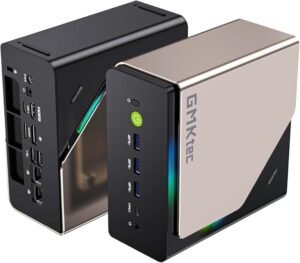
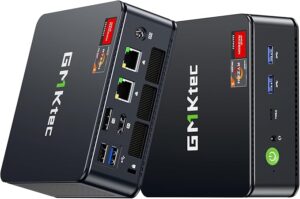
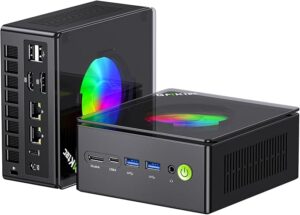
比較・代替案
G3(N100):より省電力・価格重視。性能はやや下がるが用途が軽いなら有力。
G3S 構成違い:16GB/512GBが安心。コスト重視なら8GB/256GBも選択肢。
G9(N150):NAS寄りのモデル。低消費電力で常時稼働用途に。
N100/N97クラスの他社ミニPC:同等の軽作業性能。Wi‑Fi 2×2やUSB‑C搭載機もある。
上位CPUミニPC:Ryzen 5/7 7000番台やCore Ultra系。動画編集/多タブ/VMなら投資価値あり。
有線重視の小型サーバー:2.5GbE/デュアルLAN搭載機。NAS/ルータ代替やDocker常用に向く。
同価格帯ではI/O仕様の差が実用性を左右。USB‑C・2.5GbE・Wi‑Fi 2×2の有無を比較すると選びやすい。
まとめ:“日常最強の軽量機”だが、値段と拡張性で人を選ぶ
NucBox G3Sは、超小型・省電力でデュアル4Kに対応した“軽作業特化”ミニPC。NVMe 2280で速さと拡張は確保しつつ、N95の処理性能は入門級、メモリ最大16GB、USB‑Cなし/無線433Mbpsなど割り切りが必要。用途がハマればコスパは高い。
買ってよい人:文書作成・Web・会議・デジタル掲示・常時稼働の省エネ端末を小さく安く整えたい。
見送る人:動画編集/3D/ゲームや多VM、USB‑C/2.5GbEなど先端I/Oを重視する。
購入時はメモリ・SSD容量と設置方法(VESA/据え置き)、有線LANの確保をチェック。
用語の超かんたん解説
- Intel Processor N95
Alder Lake-N世代の省電力CPU(4コア/4スレッド)。日常作業向けで、重い並列処理は不得手。
- NVMe(M.2 2280)
高速SSDの接続規格。OSやアプリの体感を大きく改善し、最大8TBまで換装可(本機仕様)。
- Wake on LAN / PXE
ネットワークからの起動やリモート電源投入を可能にする機能。無人運用や業務端末で便利。