
GMKtec G10(Ryzen 5 3500U)ミニPC |N100系より余裕・M.2×2・3画面出力
Ryzen 5 3500Uで省電力N100/N97より処理に余裕。M.2×2で最大16TB、HDMI/DP/Type‑Cで3画面、2.5G LAN対応の小型PC。ゲームや重い動画編集は割り切りが必要。
結論
買っていい人:格安でも“余裕ある軽快さ”がほしい人。N100/N97より反応が速く、Office/ブラウジング/Zoomや軽い画像編集、3画面での事務作業、2.5G LANを活かす宅内サーバ/NAS用にも◎。
見送るべき人:最新ゲームや4K長尺動画編集、AI/3Dの本気運用。世代が古いCPU+Vega iGPUのため、グラフィック性能・持続性能は控えめ。Wi‑Fi 6/USB4等の最新規格を求める人も他候補が無難。
Ryzen 5 3500U(4C/8T, 最大3.7GHz)でN100級より処理に余裕。日常〜ビジネス用途が快適に。
M.2スロット×2で最大16TB(8TB×2)まで拡張可。標準はNVMe 256GB。
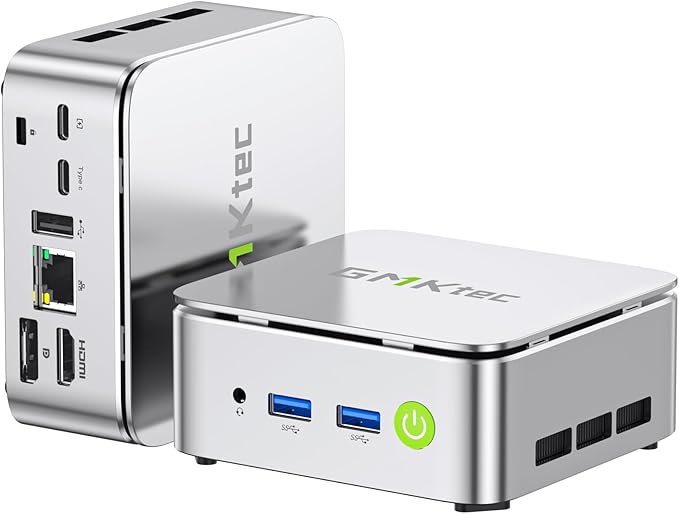
HDMI 2.1+DP 1.4+USB‑C(DP Alt)で3画面同時出力、最大4K出力に対応。
基本スペックと特徴
基本スペック(クリック/タップで展開)
| PCタイプ | デスクトップパソコン / ミニPC |
|---|---|
| ブランド / モデル | GMKtec / G10(NucBox G10) |
| CPU | AMD Ryzen 5 3500U |
| メモリ | DDR4 16GB(8GB×2, 2400MHz)/SO‑DIMM×2、最大64GBまで拡張可。 |
| ストレージ | NVMe SSD 256GB(PCIe 3.0×4)。M.2スロット×2で最大16TB(8TB×2)まで拡張可能。 |
| グラフィックス | Radeon Vega 8(統合GPU, iGPU)。 |
| 無線 | 2.5G有線LAN(Realtek 8125BG)、Wi‑Fi 5、Bluetooth 5.0。 |
| 入出力 | USB3.2 Gen1×2、USB2.0×1、USB‑C×2(DP Alt/給電/データ対応)、HDMI 2.1×1、DP 1.4×1、2.5G LAN×1、VESAマウント対応。 |
| 外部出力 | HDMI 2.1+DP 1.4+USB‑C(DP Alt)で最大3画面同時出力、最大4K出力対応。 |
| サイズ / 重量 | 103.00×98.00×42.00 mm |
| OS | Windows 11 Pro(Linux対応) |
数値・仕様は販売ページ記載に基づく。構成や周辺機器により動作・上限は変動します。
迷ったら:“N100より余裕のCPU”と“M.2×2/3画面/2.5G LAN”の拡張性が魅力。重い3Dは割り切り。
4コア8スレで日常〜ビジネスがサクサク。N100級からの底上げに最適。
M.2×2で将来の容量不安を解消。まずは標準256GB→必要に応じて増設。
3画面対応(HDMI/DP/USB‑C)。在宅ワークの生産性アップに効く。
推しポイント:“軽・静・長持ち”+2外部出力で万能な日常機に
良いところ
価格対機能が強い:この価格で16GB/256GB、M.2×2、2.5G LAN、3画面対応。
Ryzen 5 3500UでN100/N97より余裕ある体感。複数アプリ同時作業に向く。
M.2×2で最大16TBまで拡張可能。長く使える土台。
2.5G LAN:宅内NASや大容量データ転送が高速。
手のひらサイズ:VESAマウント対応で設置自由度が高い。
注意して選びたい点
世代は古め(12nm):最新U級より省電力・単コアは見劣り。常時高負荷の持続性能は控えめ。
iGPUはエントリー級:最新3Dゲームは厳しい。レトロ/インディや設定を下げて遊ぶ前提。
無線がWi‑Fi 5止まり:Wi‑Fi 6/6E対応ではない。
USB‑Aは控えめ:USB3.2×2+USB2.0×1で周辺機器が多いとハブ前提。
DDR4‑2400:メモリ帯域は控えめ。重い編集や仮想環境では増設推奨。
高負荷時はファン音:静音設計でもレンダ/エンコード時はそれなりの騒音に。
どんな人におすすめか
| 目的・シーン | おすすめ度 | 理由 / コツ |
|---|---|---|
| 安定動作・静音 | △ |
理由を見る軽作業は静か。高負荷時はファン音が出る前提で。 |
| 軽さ・持ち運び | △ |
理由を見る超小型で移動は楽だがAC必須の据え置き運用。 |
| バッテリー重視 | × |
理由を見るバッテリー非搭載のデスクトップ扱い。 |
| コスパ重視 | ○ |
理由を見るこの価格帯で16GB/256GB+M.2×2/2.5G/3画面は強い。 |
| 入力の快適さ | △ |
理由を見る外付けキーボード/マウス次第。好みのデバイスを選べる。 |
| 画面の見やすさ | △ |
理由を見る外部モニタ次第。HDMI/DP/USB‑Cで柔軟に。 |
| Web会議 | △ |
理由を見るCPUは十分。カメラ/マイクは外付けが前提。 |
| 事務作業・学業 | ○ |
理由を見る複数アプリ+3画面で作業効率アップ。 |
| 写真・軽い動画編集 | △ |
理由を見るフルHD中心なら可。長尺4Kや重いエフェクトは厳しい。 |
| ゲーム | × |
理由を見るVega iGPUは入門級。軽い/レトロ/設定を下げれば遊べる程度。 |
| 開発・解析 | △ |
理由を見るDocker/VMの軽用途は可。必要ならメモリを32〜64GBへ。 |
| 拡張性・長期運用 | △ |
理由を見るM.2×2とSO‑DIMM×2で拡張性は良好。CPU世代はやや古い。 |
実機レビューでの論点(要点だけ)
体感の余裕:N100級からの置き換えでアプリ切替や多タブが軽快に。
3画面構成:HDMI/DP/USB‑Cの組み合わせで在宅ワークが快適という声が出やすい。
発熱と騒音:小型筐体ゆえ、高負荷ではファン音・温度が上がりやすい。置き場所と通気を確保。
周辺機器(ケーブル/モニタ/PDアダプタ)次第で映像出力や給電の挙動が変わります。まずは各規格の要件を確認。
注意点ガイド
CPU/製造プロセスが旧世代:省電力や単コア性能は現行U級に劣る。
グラフィック性能は入門:最新3DゲームやGPU計算は不向き。
Wi‑Fi 5のみ:最新のWi‑Fi 6/6E/7ではない。
USBポート数は最小限:USB‑Aは合計3口(うち2口は3.2)。周辺機器が多いとハブ必須。
高負荷時の熱/騒音:小型ゆえ放熱余力は限定的。
“小さくて安い万能機”ではありません。用途を事務/学習/軽い編集/小型サーバに絞ると満足度が高い。
同ブランド × 同タイプのPC一覧
比較・代替案
メモリ増設:SO‑DIMM×2で32GB/64GB化。VMや多タブ用途は特に有効。
ストレージ増設:M.2×2で1〜2TBを足して運用。バックアップ用に2本構成も◎。
より静か/省電力重視:Intel N100/N97ミニPC。軽作業専用+低消費電力で選ぶ。
CPUパワー強化:Ryzen 7 5700U/5800U系ミニPC。エンコードや重め編集を視野に。
無線・規格重視:Wi‑Fi 6/BT 5.2以上やUSB4/Thunderbolt対応モデル。
比較時は“CPU世代”“メモリ上限”“ストレージ拡張数”“ネットワーク規格”をチェック。
まとめ:“日常最強の軽量機”だが、値段と拡張性で人を選ぶ
GMKtec G10は、低価格でRyzen 5 3500U+M.2×2+3画面出力+2.5G LANを押さえた“小さな相棒”。一方で世代の古さとiGPUの弱さ、Wi‑Fi 5止まりは明確な割り切りポイント。
買ってよい人:多画面の事務作業、小型サーバ/宅内NAS、学業・在宅ワークのサブ機。コスパ重視。
見送る人:最新ゲーム/重い編集、Wi‑Fi 6やUSB4必須、超静音や長時間高負荷を求める。
購入時はメモリ/SSDの将来拡張も含めて総額を試算。ケーブル・ハブ・ドック費用も計画に入れると失敗が減る。
用語の超かんたん解説
- DP Alt Mode
USB‑C端子から映像を出す仕組み。対応ケーブル/モニタが必要。
- SO‑DIMM
ノート/小型PC向けのメモリ形状。2枚差しで容量アップできる。
- NVMe(PCIe 3.0×4)
高速SSD規格。OSやアプリの起動が速くなる。スロット数や長さの互換を確認。