
ASUS Vivobook 14 M1407KA(Ryzen AI 7 350) |AI 50TOPS・拡張しやすい“実用14型”
Copilot+ PC準拠のRyzen AI 7 350とIR顔認証、USB-C×2(映像/給電)・USB-A×2・HDMIを装備。標準16GBはオンボードで単チャネル、画面はWUXGA/60Hz・300nitと“実務寄り”。

結論
買っていい人:事務作業・学業・ブラウジング・Web会議に強い実用機。軽い写真補正や短尺動画、AI要約/翻訳などのローカルAIもサクッとこなしたい人に◎。USB-A/HDMIが必要、顔認証も欲しい人に合う。
見送るべき人:高輝度/広色域の表示や高リフレッシュ(ゲーミング級)を求める人、4K60をHDMIで出したい人、重い3Dゲーム/長時間レンダなど専用GPU級を期待する人は上位機推奨。
Ryzen AI 7 350(8C/16T)+NPU 50TOPSでCopilot+ PC対応。。
メモリ16GBはオンボード+空きSODIMM×1で増設OK。。
端子は充実:USB-C(DP/PD)×2、USB-A×2、HDMI 1.4、3.5mm。ドックなしでも使い回しやすい。
基本スペックと特徴
基本スペック(クリック/タップで展開)
| PCタイプ | ノートパソコン / クラムシェル型 |
|---|---|
| ブランド / モデル | ASUS / Vivobook 14 M1407KA(M1407KA-AI7165WS) |
| 画面 | 14.0インチ WUXGA(1920×1200)/ 16:10 / ノングレア / IPSレベル / 60Hz / 300nit / 45% NTSC |
| CPU | AMD Ryzen AI 7 350 |
| メモリ | 16GB DDR5-5600(オンボード)+ SODIMMスロット×1(空き×1)。。 |
| ストレージ | 512GB SSD(NVMe PCIe 4.0 x4 / M.2 2280)。。 |
| グラフィックス | AMD Radeon グラフィックス(CPU内蔵iGPU)。。 |
| カメラ / マイク | 207万画素IRカメラ(Windows Hello対応・プライバシーシャッター付)/ アレイマイク / ステレオスピーカー(2W×2)。 |
| 無線 | Wi‑Fi 6(IEEE 802.11ax、2×2)、Bluetooth 5.3。 |
| 入出力 | USB 3.2 Gen1 Type‑C(DisplayPort Alt / Power Delivery)×2、USB 3.2 Gen1 Type‑A ×2、HDMI 1.4 ×1、3.5mmコンボジャック ×1。 |
| 外部出力 | HDMI 1.4(最大4K@30Hz)/ USB‑C(DP Alt)×2。。 |
| バッテリー | 42Wh または 70Wh(構成差)/ 65W USB‑C充電。。 |
| サイズ / 重量 | 315.20×223.40×17.90-19.90 mm / 1540 g |
| OS | Windows 11 Home |
国内向けはWi‑Fi 6表記。タイトルの「Wi‑Fi 6E」は表記揺れの可能性。仕様はモデルや販売地域で異なる。
AI 50TOPS・端子充実・メモリ増設OKで“迷ったらこれ”な実用14型。
空きSODIMM×1で後から増設OK。16GB追加でデュアルチャネル化し体感UP。
USB‑Cは2基ともDP/PD対応。据え置きはドック併用で配線スッキリ。
画面は実用寄り(WUXGA/60Hz/300nit)。映像美重視ならOLED系へ。
推しポイント:“軽・静・長持ち”+2外部出力で万能な日常機に
良いところ
Copilot+ PC準拠:Ryzen AI+NPU 50TOPSでローカルAIが使いやすい。
端子が多い:USB‑C×2(DP/PD)とUSB‑A×2、HDMI、3.5mmで周辺機器がそのまま挿せる。
IR顔認証+シャッター:ログインが速く、物理プライバシーも確保。
メモリ増設可:将来32GBまで拡張でき、寿命が伸ばせる。
Office 2024同梱:仕事・学業の初期セットアップが楽。
MIL規格準拠の堅牢設計(公称)。
注意して選びたい点
画面は“並”:300nit/45%NTSC/60Hzで色や明るさは控えめ。写真・映像重視には物足りない。
HDMI 1.4止まり:4Kは30Hzまで。プレゼン/会議は十分だが、4K60はUSB‑C経由が前提。
USB‑Cは5Gbps(Gen1):USB4やThunderboltは非対応で転送速度は控えめ。
初期は単チャネル:iGPU性能が伸びにくい。同容量メモリの増設推奨。
重量1.54kg:14型としては軽量級ではない。
Wi‑Fi 6E非対応の可能性あり(公式はWi‑Fi 6表記)。
どんな人におすすめか
| 目的・シーン | おすすめ度 | 理由 / コツ |
|---|---|---|
| 安定動作・静音 | △ |
理由を見る省電力設計で普段使いは静か。重負荷時はファン音あり。 |
| 軽さ・持ち運び | △ |
理由を見る約1.54kgで通学・通勤に支障は少ないが“超軽量”ではない。 |
| バッテリー重視 | △ |
理由を見る42Wh/70Wh構成あり。国内の駆動時間は公称未掲載で読みづらい。 |
| コスパ重視 | △ |
理由を見るOffice 2024同梱と拡張性でトータルは悪くないが、セール待ちが賢い。 |
| 入力の快適さ | △ |
理由を見る1.7mmキーストロークの日本語配列。バックライト付き。 |
| 画面の見やすさ | △ |
理由を見る16:10のWUXGAで作業性は良好。色域・輝度は控えめ。 |
| Web会議 | ○ |
理由を見るIR顔認証+FHDカメラ、アレイマイクで快適。 |
| 事務作業・学業 | ○ |
理由を見る端子豊富で周辺機器も直挿しOK。外部出力も2系統確保。 |
| 写真・軽い動画編集 | △ |
理由を見るCPUは十分。色重視なら外部モニタ活用や上位機を。 |
| ゲーム | × |
理由を見るiGPUは実用域。eSports軽め中心で設定を下げる前提。 |
| 開発・解析 | △ |
理由を見る8C/16Tで並列ビルドもこなす。Docker/VM多用はメモリ32GB推奨。 |
| 拡張性・長期運用 | △ |
理由を見るメモリ増設・SSD交換可。USB4やSDスロットは非対応。 |
実機レビューでの論点(要点だけ)
単チャネル出荷でiGPUの伸びが鈍い→同容量増設で改善という声が多い。
HDMI 1.4で4K60不可。USB‑C経由の外部出力で解決する運用が定番。
液晶は300nit/45%NTSCで“見え方は普通”。明るい環境や色重視は別途モニタ推奨。
実機の体感は搭載メモリ構成や電源設定で大きく変わります。まずは必要容量を見極め、増設や外部モニタ運用も含めて計画を。
注意点ガイド
HDMI 1.4で4Kは30Hz止まり。会議では十分でも高精細作業は不向き。
USB4/Thunderbolt非対応:USB‑Cは5Gbps。大容量転送は外付けSSDでも頭打ち。
初期メモリが単チャネル:内蔵GPU性能が伸びにくい。増設必須ケースあり。
表示品質は平凡:300nit/45%NTSC/60Hz。映像編集や色評価には外部モニタが前提。
Wi‑Fi 6E非対応の可能性:混雑帯での優位性は限定的。
得意:日常作業・学業・Web会議・AI補助。苦手:重い3D/長尺4K編集・色評価用途。端子は多いが規格は控えめ(HDMI 1.4/USB 5Gbps)。
同ブランド × 同タイプのPC一覧
-
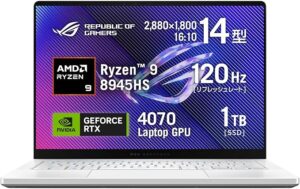
ASUS ROG Zephyrus G14 GA403UI(RTX 4070/8945HS/32GB/1TB) | “14型有機EL×RTX 4070、約1.5kgの小型ゲーミング”
ASUS / ROG Zephyrus G14 GA403UI-R9R4070W -
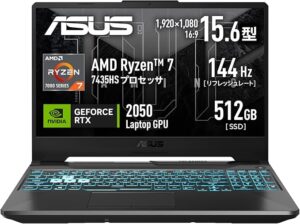
ASUS TUF Gaming A15(FA506NFR, Amazon限定) | “デュアルチャネル16GB×144Hz×RTX 2050(70W)”
ASUS / TUF Gaming A15 FA506NFR(FA506NFR-R7R2050A) -
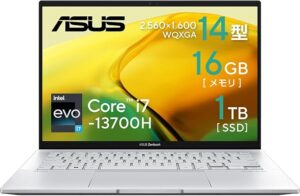
ASUS Zenbook 14 UX3402VA(Core i7/16GB/1TB/Office) | “2.5K非光沢 × TB4 × Office付き”
¥178,800 ASUS / Zenbook 14 UX3402VA(UX3402VA-I7161WS)
比較・代替案
M1407KA(Ryzen AI 5 340):価格重視。軽作業中心なら十分。
M1407KA(32GB/1TB構成):マルチタスク/VM運用を見据えるなら上位メモリ/容量を。
Vivobook 16 M1607KA:16型で作業領域と余裕感アップ(重量は増)。
表示重視:Vivobook S 14 M3407KA(OLED)。発色・コントラストを重視する人向け。
軽さ重視:1kg級の薄型(例:上位薄型Zenbook系)を検討。価格は上がる。
専用GPUが必要:GeForce RTX搭載ノート(クリエイティブ/ゲーム向け)へ。
同一型番でも構成差(バッテリー容量/メモリ/SSD/無線規格)があるため、購入前に販売ページの詳細を必ず確認。
まとめ:“日常最強の軽量機”だが、値段と拡張性で人を選ぶ
Vivobook 14 M1407KAは、AI 50TOPS・端子充実・メモリ増設で“毎日使い”に強い14型。表示や端子規格はあくまで実用寄り(300nit/HDMI 1.4/USB 5Gbps)で、重い3Dや色評価には向きません。用途がハマればコスパは良好。
買ってよい人:Office含む実務用途、Web会議、軽い写真/動画、AIアシストを快適にしたい。USB-A/HDMI常用や顔認証が欲しい。
見送る人:4K60表示(HDMI)や広色域/高輝度の画面、ゲーミング/本格クリエイティブ、USB4/TB対応を求める。
メモリは購入後の増設を前提にプランすると満足度が上がります。外部4K60はUSB‑C(DP Alt)で。
用語の超かんたん解説
- Copilot+ PC
Windows 11の最新AI機能群に対応するPCの総称。NPU 40TOPS以上などの要件を満たす。
- デュアルチャネルメモリ
同容量のメモリを2本で並列動作させる方式。内蔵GPUの速度が大きく伸びる。
- HDMI 1.4(4K30)
4K出力は30Hzまでの規格。滑らかな4K60表示はUSB‑C経由(DP Alt)で行う。