
ASUS NUC 14 Pro+ ベアボーン(Core Ultra 9 185H) |“5×4アルミにUltra 9・TB4×2”
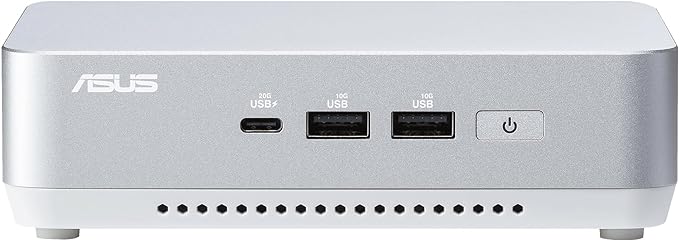
Core Ultra 9 185H+Intel Arc iGPUを小型アルミ筐体に収めたベアボーン。最大96GB DDR5、M.2×2、HDMI 2.1×2+Thunderbolt 4×2、Wi‑Fi 6E/BT5.3、2.5GbE有線、VESAマウント付き。<br>※OS/メモリ/SSDは別途用意。
結論
買っていい人:省スペースな据え置きPCで、ブラウジング〜Office、多数ウィンドウ作業、写真現像や軽い動画編集、Docker/WSLなどCPU重めの処理を小型にまとめたい人に好適。4画面出力や2.5GbEで在宅/オフィスの据え置きも組みやすい。
見送るべき人:“買ってすぐ使える一体型”や“重い3Dゲーム”を期待する人。これはベアボーンのためOS/メモリ/SSDの購入と組み立てが必要。GPUは内蔵(Intel Arc iGPU)で、AAA級ゲームは設定を下げても厳しい場面がある。
Core Ultra 9 185H(cTDP最大65W)で小型でも持続CPU性能を取りやすい。
HDMI 2.1×2+Thunderbolt 4(DP Alt)×2で最大4画面の多画面が簡単。
ベアボーンなので最大96GB DDR5やM.2×2を自由に構成。OSは別途用意。
基本スペックと特徴
基本スペック(クリック/タップで展開)
| PCタイプ | デスクトップパソコン / ミニPC |
|---|---|
| ブランド / モデル | ASUS / NUC 14 Pro+(Barebone|NUC14RVS-B系) |
| CPU | Intel Core Ultra 9 185H |
| メモリ | DDR5-5600 SO-DIMM×2(最大96GB)。 |
| ストレージ | M.2 2280 PCIe 4.0 x4(128GB〜4TB)+M.2 2242 PCIe 4.0 x4(128GB〜2TB)。 |
| グラフィックス | Intel Arc Graphics(Core Ultra内蔵iGPU)。 |
| 無線 | Intel Wi‑Fi 6E AX211(2×2)、Bluetooth 5.3。 |
| 入出力 | 前面:USB 3.2 Gen2x2 Type‑C×1、USB 3.2 Gen2 Type‑A×2、Kensingtonロック。 |
| 外部出力 | HDMI 2.1(TMDS)×2+Thunderbolt 4(DP 1.4 Alt)×2で最大4画面。 |
| サイズ / 重量 | 144.00×112.00×41.00 mm / 600 g |
| OS | OSなし(ベアボーン)。対応:Windows 11/Ubuntu 24.04 LTS/RHEL/ChromeOS Flex。 |
Core Ultra 9 185H(cTDP 65W)構成は150W ACアダプタ、他は120W。
Intel Arc iGPUはSO‑DIMMを2枚使用する必要あり。仕様はSKUにより異なる可能性あり。
小型アルミ筐体にCore Ultra 9+TB4×2+HDMI×2。ベアボーンで“自分仕様”に盛れる。
最大96GBまで増設可。2枚挿しでArc iGPUが本領発揮。
M.2×2(2280+2242)でOS/データ分離や高速SSDの増設が容易。
4画面出力:HDMI×2+TB4×2。ドック無しでも多画面が組みやすい。
推しポイント:“軽・静・長持ち”+2外部出力で万能な日常機に
良いところ
持続CPU性能が取りやすい:Core Ultra 9 185Hを最大65W設計で運用可。ビルドやエンコードが速い。
映像出力が強い:HDMI×2+TB4×2で最大4画面。オフィスや株/開発の多窓に好相性。
拡張性◎:DDR5最大96GB、M.2×2、2.5GbE、Wi‑Fi 6E。工具不要でメンテ楽。
省スペース:144×112×41mmの5×4クラス筐体。VESAマウント同梱。
作業用に静かめ:軽〜中負荷は静音寄りの冷却設計(小型機として良好)。
注意して選びたい点
本体はベアボーン:OS/メモリ/SSDを別途購入。総額はそれなりになる。
専用GPUなし:AAA級やレイトレは厳しい。eGPU/TB4運用は可だがコスパは落ちる。
HDMIはTMDS:4K@60Hz止まり。高リフレッシュはTB4(DP Alt)前提。
ヘッドホン端子なし:音はUSBオーディオやBluetoothで対処。
Wi‑Fi 7は非対応:将来の無線高速化は外付けアダプタ頼み。
どんな人におすすめか
| 目的・シーン | おすすめ度 | 理由 / コツ |
|---|---|---|
| 安定動作・静音 | △ |
理由を見る小型機としては静かだが、高負荷時はファン音あり。設置や吸排気確保で安定。 |
| 軽さ・持ち運び | △ |
理由を見る本体600gで軽量。ただし据え置き前提でモニタ等が必要。 |
| バッテリー重視 | × |
理由を見るデスクトップ機のため内蔵バッテリーなし。 |
| コスパ重視 | △ |
理由を見る品質・I/Oは優秀。ただしベアボーンゆえ周辺費用が乗る。セール狙い推奨。 |
| 入力の快適さ | △ |
理由を見る外付けキーボード/マウス次第。好みのデバイスを選べる。 |
| 画面の見やすさ | △ |
理由を見る外部モニタ依存。4画面まで拡張しやすい。 |
| Web会議 | △ |
理由を見るカメラ/マイクは外付け必須。2.5GbEやWi‑Fi 6Eで回線は安定。 |
| 事務作業・学業 | ○ |
理由を見る多画面と高いCPU性能でオフィスワークが快適。省スペース。 |
| 写真・軽い動画編集 | △ |
理由を見るArc iGPUの支援でFHD〜QHD程度は快適。長尺4Kは時間がかかる。 |
| ゲーム | × |
理由を見る軽量/インディー中心。AAAは画質を大きく落としても厳しいことがある。 |
| 開発・解析 | ○ |
理由を見るcTDP 65W運用+最大96GBメモリでDocker/WSLやビルドが捗る。 |
| 拡張性・長期運用 | △ |
理由を見るM.2×2とメモリ増設は◎。GPU強化はTB4 eGPU頼みでコスト高。 |
実機レビューでの論点(要点だけ)
SO‑DIMM 2枚必須:メモリ1枚だとiGPU性能が落ちる。2枚で帯域を確保。
4画面構成が簡単:HDMI×2+TB4×2でドックなしでも実現しやすい。
高負荷時の騒音:65W級で走らせるとファン音はそれなり。設置場所と吸気確保がコツ。
レビュー傾向の要約。実際の体験はメモリ構成(容量/枚数)、SSD、cTDP設定、設置環境で大きく変わります。購入前に用途と構成を見積もりましょう。
注意点ガイド
ベアボーンゆえの追加費用:OS/メモリ/SSDを別購入。合計額を事前に試算。
専用GPU非搭載:重い3D/最新ゲームは想定外。eGPUはコストと配線が増える。
HDMIの帯域制約:TMDS仕様で4K@60Hz。高リフレッシュはTB4で。
オーディオ端子なし:USB/Bluetoothで代替。
Wi‑Fi 7非対応:最新無線を重視するなら外付けや有線2.5GbEを。
小型機として拡張は十分だが、重い3Dや高リフレッシュ多画面を本気でやるなら別路線(dGPU搭載機やeGPU)も検討を。
同ブランド × 同タイプのPC一覧
比較・代替案
NUC 14 Pro(Slim/Tall):同世代。Tallは2.5インチSATA対応、価格控えめ。
Core Ultra 7 155H構成:価格と消費電力を抑えやすい。多用途なら十分な選択肢。
MINISFORUM UM790/UM780系(Ryzen 9 7940HS/7840HS):iGPU(Radeon 780M)が強く価格バランス良。
GEEKOM A8(Ryzen 9 8945HS):32GB/1TBの完成品が多く、即戦力重視なら。
eGPU運用:TB4経由で外付けGPU(例:RTX 4060〜4070)。
同シリーズ/代替案は入手性・価格が時期で変動。要在庫とセール確認。
まとめ:“日常最強の軽量機”だが、値段と拡張性で人を選ぶ
NUC 14 Pro+は、アルミ筐体×Core Ultra 9 185Hで“小型でも速い”を狙えるベアボーン。HDMI×2+TB4×2の4画面とM.2×2/最大96GBで据え置き環境を柔軟に構築できる。一方でOS/メモリ/SSDは別途、専用GPUなし、HDMIは4K/60止まりと割り切りが必要。
買ってよい人:省スペースで多画面・開発/資料作成・写真/軽い動画を快適にしたい。自分で構成するのが楽しい。
見送る人:到着後すぐ完成品として使いたい/重い3Dゲーム重視/4K120Hz×複数をHDMIだけで出したい。
購入時はメモリ2枚挿し・SSD容量・OS費用を含め総額を試算。設置は吸排気スペースを確保。
用語の超かんたん解説
- ベアボーン
“中身を自分で用意する”PC。本体にOS/メモリ/SSDが付かないため、別途購入・組み付けが必要。
- Thunderbolt 4(USB4)
最大40Gbpsの高速規格。映像出力(DisplayPort Alt)や高速ストレージ、ドック/eGPU接続に使える。
- NPU(Intel AI Boost)
AI処理専用の演算器。低消費電力で長時間の生成AIや推論を回すのに向く。