
ASUS Chromebook CM14(CM1402C) |“FHDノングレア・USB-C×2・microSD”
Kompanio 520+8GBで日常作業に軽快な14型Chromebook。FHDノングレア、USB-C×2(給電/映像)+USB-A+microSD、ゼロタッチ登録対応で教育/法人導入もしやすい。64GB eMMCと1.45kgは割り切りが必要。

結論
買っていい人:Googleのサービス中心(Gmail/Docs/Meet)や学業・在宅の軽作業を快適にこなしたい人。FHDノングレア画面とUSB-C×2+microSDで拡張もしやすく、ゼロタッチ登録で法人・教育の一括導入にも向く。
見送るべき人:Windows専用ソフトや重い動画編集/PCゲームを想定する人、ローカル容量を多く使う人。64GB eMMCは容量/速度ともに控えめで、増設も不可。軽さ最優先の人には1.45kgはやや重め。
14型FHDノングレアで見やすく、60Hzの基本性能。テキスト中心の作業に好相性。
USB-C(Gen1)×2は給電・映像出力に対応。左右どちらからでも充電でき、外部モニタ運用も簡単。
8GBメモリ+Kompanio 520でChrome OSの軽作業は快適。一方で64GB eMMCは容量/速度に限界。
基本スペックと特徴
基本スペック(クリック/タップで展開)
| PCタイプ | ノートパソコン / クラムシェル型 |
|---|---|
| ブランド / モデル | ASUS / Chromebook CM14(CM1402CM2A-NK0107) |
| 画面 | 14.0型 ワイドTFT液晶/ノングレア/1,920×1,080(60Hz) |
| CPU | MediaTek Kompanio 520 (MT8186) |
| メモリ | 8GB LPDDR4X-3600(オンボード・増設不可) |
| ストレージ | 64GB eMMC |
| グラフィックス | Arm Mali-G52 MC2 2EE(内蔵GPU) |
| カメラ / マイク | 92万画素Webカメラ(プライバシーシャッター付)/アレイマイク/ステレオスピーカー(2W×2) |
| 無線 | IEEE802.11a/b/g/n/ac/ax(Wi‑Fi 6)、Bluetooth 5.3 |
| 入出力 | USB3.2 Gen1 Type‑C ×2(Power Delivery/映像出力/データ対応)、USB3.2 Gen1 Type‑A ×1、microSDカードリーダー、マイク/ヘッドホン兼用端子 |
| 外部出力 | USB‑C(DP Alt Mode)×2で外部ディスプレイ出力対応 |
| バッテリー | 約14.2時間(公称)。使用環境により変動。 |
| サイズ / 重量 | 324.60×226.70×18.30〜20.80 mm / 1450 g |
| OS | ChromeOS |
ゼロタッチ登録対応。保証:本体 国際保証12カ月+国内あんしん保証12カ月(要登録)。
迷ったら:用途がWeb中心なら十分。容量64GBはクラウド/SD併用前提で検討。
USB‑C×2+USB‑A+microSDで周辺機器は最低限そろう。HDMIはUSB‑C経由で。
8GBメモリはタブ多数やMeetの同時進行に安心感。
eMMC 64GBはローカル保存を絞るか、microSD/クラウド併用が前提。
推しポイント:“軽・静・長持ち”+2外部出力で万能な日常機に
良いところ
FHDノングレアで文字が見やすく、映り込みも少ない。
USB‑C×2(給電/映像)+USB‑A+microSDで拡張しやすい。
バッテリー約14.2時間で外出先でも安心。
ゼロタッチ登録対応で教育/法人のキッティングが楽。
8GBメモリでChromeOSの体感が安定。
価格が手頃(約4.4万円のレンジ)。
注意して選びたい点
CPU/GPUは入門クラス:重い編集やPCゲームは不向き。
64GB eMMCは容量/速度が控えめ:ローカル運用だとすぐ逼迫。
増設不可:メモリ/ストレージは購入時の仕様固定。
HDMI端子なし:外部出力はUSB‑C(DP Alt)経由のみ。
重さ1.45kg:14型としては平均〜やや重め。
液晶の色域/輝度は非公表が多く、表示品質は“標準的”想定。
どんな人におすすめか
| 目的・シーン | おすすめ度 | 理由 / コツ |
|---|---|---|
| 安定動作・静音 | ○ |
理由を見るChromeOSで軽作業は安定。静かな環境でも使いやすい。 |
| 軽さ・持ち運び | △ |
理由を見る1.45kgは毎日持ち歩けるが、超軽量ではない。 |
| バッテリー重視 | ○ |
理由を見る公称約14.2時間で日中の外出は十分カバー。 |
| コスパ重視 | ○ |
理由を見る手頃な価格で必要十分の装備。クラウド前提なら満足度高め。 |
| 入力の快適さ | △ |
理由を見るJIS配列78キーと大きめタッチパッドで標準的に快適。 |
| 画面の見やすさ | △ |
理由を見るFHDノングレアで文字資料が見やすい。色域/輝度は控えめ想定。 |
| Web会議 | △ |
理由を見る720p相当カメラ+アレイマイク。明るい環境なら十分。 |
| 事務作業・学業 | ○ |
理由を見るDocs/スプレッドシート/ブラウズが軽快。メモリ8GBで余裕。 |
| 写真・軽い動画編集 | △ |
理由を見るブラウザ/Androidアプリで簡易編集は可能。重作業は厳しい。 |
| ゲーム | × |
理由を見るAndroidの軽量タイトル中心。3Dの重い作品は不向き。 |
| 開発・解析 | × |
理由を見るLinuxコンテナは動くが、CPU/ストレージ性能に制約。 |
| 拡張性・長期運用 | × |
理由を見るメモリ/ストレージ増設不可。周辺はUSB‑CドックやmicroSDで補う前提。 |
実機レビューでの論点(要点だけ)
8GBメモリはタブ多めでも体感が安定という声が多い一方、4GB構成は避けたほうが良いとの意見。
外部出力はUSB‑Cで問題なく使えるが、ケーブルやハブ選びで相性差の指摘あり。
ストレージ64GBはクラウド/SD併用で割り切る運用が現実的。
ユーザー体験はネットワーク品質やクラウド運用の比重で差が出ます。外部表示はUSB‑C(DP Alt)対応のケーブル/ハブを選定してください。
注意点ガイド
処理性能は入門級:重い編集や同時多タスクは苦手。
容量64GB eMMC:ローカル保存中心だと早期に不足。
増設不可:メモリ/ストレージは固定で将来拡張できない。
HDMIなし:会議室の機器によっては変換アダプタ必須。
重量1.45kg:軽さ最優先派には不向き。
用途がWeb中心なら快適。ローカル大容量や重いアプリを使う計画なら別カテゴリを検討。
同ブランド × 同タイプのPC一覧
-
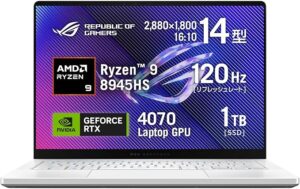
ASUS ROG Zephyrus G14 GA403UI(RTX 4070/8945HS/32GB/1TB) | “14型有機EL×RTX 4070、約1.5kgの小型ゲーミング”
ASUS / ROG Zephyrus G14 GA403UI-R9R4070W -
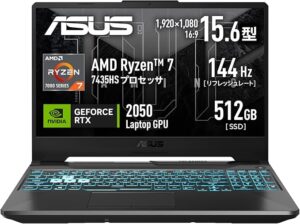
ASUS TUF Gaming A15(FA506NFR, Amazon限定) | “デュアルチャネル16GB×144Hz×RTX 2050(70W)”
ASUS / TUF Gaming A15 FA506NFR(FA506NFR-R7R2050A) -
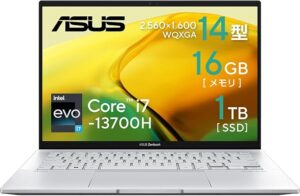
ASUS Zenbook 14 UX3402VA(Core i7/16GB/1TB/Office) | “2.5K非光沢 × TB4 × Office付き”
¥178,800 ASUS / Zenbook 14 UX3402VA(UX3402VA-I7161WS)
比較・代替案
ゼロタッチ登録が必要なら対象型番(本機はNK0107)であることを確認。
同シリーズでストレージ容量やタッチ有無が異なる構成の有無を販売時期・地域で要確認。
より軽い持ち運び重視:13〜14型で1.2kg前後のChromebook(FHD/USB‑C)を検討。
ローカル作業・容量重視:Windowsノートで256GB以上のNVMe SSD+16GBメモリのセール品。
処理性能を上げたい:Intel/AMD搭載Chromebookの上位CPUモデル。
比較時は重量・バッテリー・端子(HDMIの有無)・ストレージ容量/種類(eMMC or SSD)をチェック。
まとめ:“日常最強の軽量機”だが、値段と拡張性で人を選ぶ
ASUS Chromebook CM14は、FHDノングレア画面とUSB‑C×2+microSDで“ちょうどいい”装備の14型。バッテリーは長持ち、価格も手頃。ただしCPU/GPUは入門級、ストレージは64GB eMMC固定で増設不可、重量は1.45kgと軽量ではない。用途がWeb中心なら良選択。
買ってよい人:Googleサービス中心、外部モニタや周辺機器をUSB‑Cでシンプルに使いたい、クラウド前提でローカルは最小限。
見送る人:Windows専用ソフトや重い編集/ゲーム、ローカル大容量、超軽量重視。
購入前に:外部表示はUSB‑C経由、必要ならハブ/ドック費用も試算。ローカル容量はmicroSDやクラウドを併用。
用語の超かんたん解説
- ゼロタッチ登録
管理者がデバイスに触れずに、初回起動で自動的に企業/学校の設定が入る仕組み。大量導入が楽になる。
- eMMC
フラッシュメモリ一体型のストレージ。SSDより低速で容量も小さめだが、低価格な端末に多い。
- USB-C(PD/DP Alt)
1本で充電(Power Delivery)や映像出力(DisplayPort Alt Mode)、データ転送に対応する端子。