
Dobios 14インチ ノートパソコン(8GB/128GB/Windows 11 Pro) |2万円台で“とりあえず動く”入門セット
Office 2024と無線マウスまで付いて、文書作成や学習用を低予算で整えたい人向け。<br>ただしCPUは超入門級・SSD容量少なめで、用途は割り切りが必要。
結論
買っていい人:低予算でOfficeとWindowsがすぐ使える14型を探している人。Word/Excel、ブラウザ、動画視聴、オンライン学習などの軽作業なら○。
見送るべき人:長時間バッテリーや写真・動画編集、ゲーム、快適な多タブ作業を求める人。増設余地やサポート重視の人も見送り推奨。
CPU表記が混在(A3950/“Celeron N”)でいずれも超入門性能。重い処理は苦手。
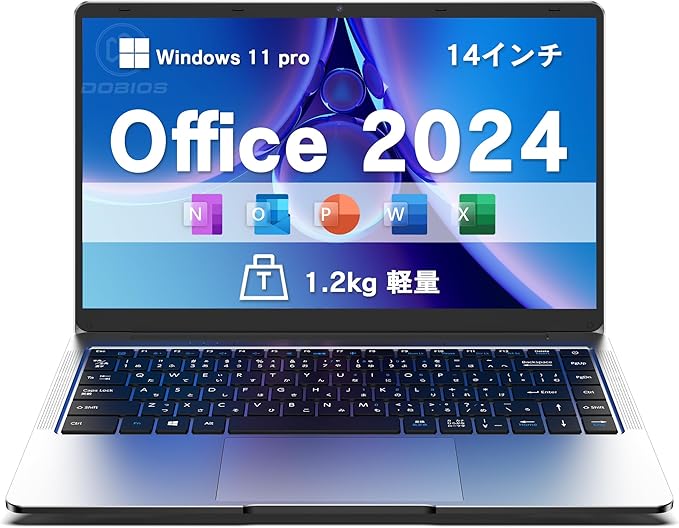
約1.22kgの軽さで持ち運びやすい14型。180度開閉に対応。
端子は必要最低限:USB 3.2/2.0、mini HDMI、microSD、ヘッドセット端子。
基本スペックと特徴
基本スペック(クリック/タップで展開)
| PCタイプ | ノートパソコン / クラムシェル型 |
|---|---|
| ブランド / モデル | Dobios / note pc 8GB 128GB |
| 画面 | 14インチ(解像度・パネル種は未公開) |
| CPU | Intel Celeron N3950 |
| メモリ | 8GB DDR4(商品説明に12GB構成の記載もあり) |
| ストレージ | 128GB SSD |
| グラフィックス | Intel UHD Graphics 505(内蔵) |
| カメラ / マイク | フロントカメラ内蔵。マイク仕様は未公開。 |
| 無線 | Wi‑Fi 5(802.11ac)、Bluetooth 5.0 |
| 入出力 | USB 3.2、USB 2.0、mini HDMI、Micro‑SD、3.5mmヘッドセット端子、日本語キーボード |
| 外部出力 | mini HDMIから外部ディスプレイ出力(詳細未公開) |
| バッテリー | 約3〜5時間(記載値) |
| サイズ / 重量 | 1220 g |
| OS | Windows 11 Pro(Office 2024プリインストール) |
本情報は商品ページ記載に基づく。CPUは「A3950/4コア」や「Celeron N」など表記が混在。購入前に型番・USB‑C有無・Officeライセンス形態を要確認。
迷ったら:“価格最優先”なら候補。性能・電池・容量は妥協が前提。
性能は最低限:同時に多アプリ・多タブは苦手。軽作業中心で。
SSD 128GBは空きが少なめ:外付けSSDやクラウド併用を検討。
mini HDMI→通常HDMIは変換ケーブル/アダプタが必要。
推しポイント:“軽・静・長持ち”+2外部出力で万能な日常機に
良いところ
価格が安い:参考価格2万円台でひと通り揃う。
約1.22kgの軽さ:持ち運びが苦になりにくい。
Windows 11 Pro+Office 2024で初期セットアップが簡単。
端子が一通り:USB、mini HDMI、microSD、ヘッドセット端子を装備。
日本語キーボード・無線マウス付属で追加出費を抑えやすい。
注意して選びたい点
CPUが超入門級:重い処理や多タブはもたつく。
SSD 128GBは手狭:Windows更新で残容量が減りやすい。
バッテリーは3〜5時間と短め。常時電源前提になりがち。
USB‑C記載なし:PD充電/ドック運用は期待しにくい。
Wi‑Fi 6非対応:混雑環境で速度/安定性が不利。
サポート情報が少ない:保証・初期不良対応は事前確認を。
どんな人におすすめか
| 目的・シーン | おすすめ度 | 理由 / コツ |
|---|---|---|
| 安定動作・静音 | △ |
理由を見る軽負荷なら静かに動くが、高負荷では処理落ちしやすい。 |
| 軽さ・持ち運び | ○ |
理由を見る約1.22kgで14型としては軽量。 |
| バッテリー重視 | × |
理由を見る公称3〜5時間。電源確保が基本。 |
| コスパ重視 | △ |
理由を見る価格は非常に安いが、性能・容量は最小限。 |
| 入力の快適さ | △ |
理由を見る日本語配列。打鍵感や配列の細部は価格相応。 |
| 画面の見やすさ | × |
理由を見る解像度・輝度などの詳細が不明で当たり外れに注意。 |
| Web会議 | △ |
理由を見るフロントカメラ搭載。画質・マイク仕様は未公開。 |
| 事務作業・学業 | △ |
理由を見るOffice/ブラウザ中心なら用途限定で対応。 |
| 写真・軽い動画編集 | × |
理由を見るCPU/GPUともに入門級で快適さは期待しにくい。 |
| ゲーム | × |
理由を見る内蔵GPU(UHD 505)は3Dゲームに非力。 |
| 開発・解析 | × |
理由を見るメモリ/CPU性能が不足。軽いスクリプト程度向け。 |
| 拡張性・長期運用 | × |
理由を見る増設の可否が不明・容量少。長期の主力運用には不向き。 |
実機レビューでの論点(要点だけ)
初回Windows更新で容量が圧迫しやすい→128GBは運用に工夫が必要。
mini HDMIは別途ケーブル/変換が必要な場合あり。
静音傾向だが高負荷で速度低下しやすいのは価格帯相応。
Office 2024のライセンス形態(再インストールやアカウント紐付け)は販売元に要確認。
軽作業用サブ機としては割り切れば実用。購入前にCPU正式型番・端子構成・保証条件を確認するのが安全。
注意点ガイド
CPU表記が混在(A3950/Celeron N)でいずれも性能は低い。
8GBメモリ+128GB SSDがボトルネックになりやすい。
バッテリーが短い:3〜5時間目安。
USB‑C/PD充電の有無が不明で拡張性に不安。
Wi‑Fi 6や指紋認証など快適装備は非対応の可能性。
サポート・保証情報が乏しい:初期不良時の対応を確認。
“価格最優先で最低限”という立ち位置。メインPCとして長く使う前提なら、容量やCPUがもう一段上の機種も検討を。
同ブランド × 同タイプのPC一覧
-
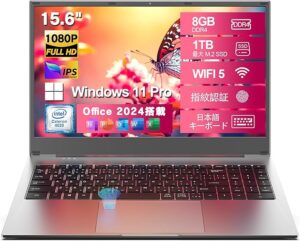
Dobios 15.6型 ノートパソコン(Celeron N4020/8GB/256GB) | “3万円台でFHD IPS+指紋+日本語配列”
¥34,800 Dobios / 15.6型(N4020/8GB/256GB 構成) -
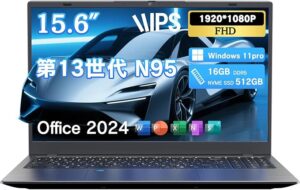
Dobios 15.6型ノート(Intel N95/16GB/512GB) | 4万円台で端子多め・軽作業向け
¥40,660 Dobios / Dobios N95 15.6 -
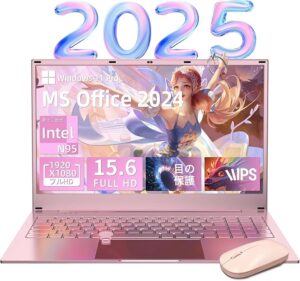
Dobios 15.6型ノート(N95/16GB/512GB, Win11 Pro) | “低価格でフルHD、大きめ画面で基本作業に”
¥42,800 Dobios / 15.6型 N95/16GB/512GB(ピンク)
比較・代替案
メモリ12GB/SSD 256GB構成が選べるならそちらを優先。
外付けSSDや大容量microSDでストレージ拡張を前提に。
整備済み/中古の国内メーカー14型(第8〜10世代Core i5/8GB/256GB)で実力とサポートのバランス狙い。
Chromebook:ブラウジング/学習に割り切れば軽快で安価。
新品でもう少し余裕:Ryzen 5/7クラス+16GB/512GBのセール品を待つ。
価格は時期で変動。CPU正式型番・USB‑Cの有無・Officeライセンスを販売元に確認してから購入を。
まとめ:“日常最強の軽量機”だが、値段と拡張性で人を選ぶ
Dobios 14型は、2万円台でWindows+Officeまで揃う“最低限セット”。軽い・安い反面、CPUは超入門級、SSD 128GB、バッテリー短め。文書/学習/動画視聴のサブ機としての割り切りがハマる人に。
買ってよい人:予算最優先で、Word/Excel/ブラウザ/オンライン授業中心。
見送る人:写真・動画編集やゲーム、長時間駆動、将来の増設や拡張性を重視。
購入前チェック:CPU正式型番/USB‑C・PD充電の有無/Officeライセンス形態/返品・保証条件。
用語の超かんたん解説
- Celeron/Atom系CPU
低消費電力・低価格帯の入門CPU。多タブや重い編集は苦手で、用途の割り切りが必要。
- Intel UHD Graphics 505
内蔵GPU。動画再生や軽い描画は可能だが、3Dゲームは苦手。
- mini HDMI
小型のHDMI端子。一般的なHDMI(フルサイズ)に接続するには対応ケーブル/変換アダプタが必要。