
CHUWI CoreBook X 14.1(Ryzen 5 7430U, 2025) |“2K/3:2の作業向け画面+増設しやすい”
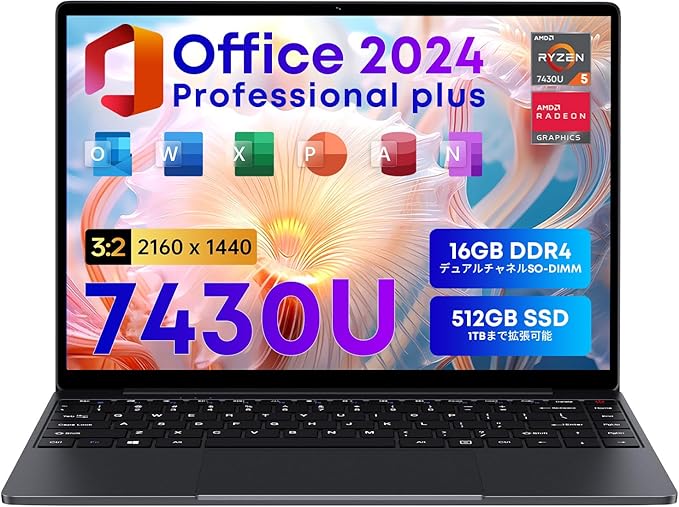
14.1型 2160×1440の縦に広い3:2液晶、Ryzen 5 7430U、メモリ/SSDは増設可。端子はUSB-C×2+HDMIなど必要十分だが、HDMIは4K/30Hz止まり・カメラは1MP。重さは約1.4kgで“超軽量”ではない。
結論
買っていい人:資料作成・学業・ブラウジング中心で画面の縦の広さを活かしたい人。後からメモリやSSDを増やして長く使いたい人にも合うコスパ機。
見送るべき人:高画質ゲームや長時間の動画編集を本気で行う人、軽さ最優先や高品位ウェブ会議(高解像度カメラ)を求める人は不向き。
14.1型 2160×1440(3:2)で縦に広く作業がはかどる。色域は100% sRGB。
SO-DIMM×2で最大64GBまで増設可。M.2 2280のSSDも交換しやすい。
USB-C×2+USB-A×2+HDMI+TFと接続は充実。ただしHDMIは1.4(4K/30Hz)、片方のUSB-CはUSB 2.0(PD/充電)。
基本スペックと特徴
基本スペック(クリック/タップで展開)
| PCタイプ | ノートパソコン / クラムシェル型 |
|---|---|
| ブランド / モデル | CHUWI / CoreBook X 7430U |
| 画面 | 14.1インチ IPS|2160×1440(2K)|アスペクト比3:2|公称100% sRGB|約85%画面占有率。 |
| CPU | AMD Ryzen 5 7430U |
| メモリ | 16GB DDR4-3200(SO-DIMM×2/デュアルチャネル/最大64GB)。 |
| ストレージ | 512GB PCIe SSD(M.2 2280×1|SATA3/PCIe3.0×4互換)。 |
| グラフィックス | AMD Radeon Graphics(統合GPU/7コア)。 |
| カメラ / マイク | 1MPフロントカメラ(マイク詳細記載なし)。 |
| 無線 | Wi‑Fi 6、Bluetooth 5.2。 |
| 入出力 | USB-C(フル機能・USB 3.0・映像/データ/充電)×1、USB-C(PD充電/USB 2.0)×1、USB-A 3.0×2、HDMI 1.4×1、3.5mmオーディオ×1、TF(microSD)スロット×1。 |
| 外部出力 | HDMI 1.4は最大4K@30Hz。USB-C(フル機能)はDisplayPort Alt Modeで映像出力対応。 |
| バッテリー | 46.2Wh(11.55V/4000mAh)/付属65W USB‑C PD充電器。 |
| サイズ / 重量 | 310.00×229.50×17.25 mm / 1400 g |
| OS | Windows 11 Home |
上記はCHUWI公式仕様に基づく。Amazonページには「Ryzen 5 7600X」等の誤記あり。
2K/3:2の見やすさ×増設のしやすさで“実用”に寄ったコスパノート。
後から盛れる:SO-DIMM×2(最大64GB)とM.2 2280で拡張が簡単。
映像出力は要注意:HDMIは4K/30Hzまで。高リフレッシュはUSB‑C(DP Alt)経由で検討。
携帯性は並:約1.4kg。毎日持ち歩くなら重さとACアダプタも考慮。
推しポイント:“軽・静・長持ち”+2外部出力で万能な日常機に
良いところ
3:2の2K表示で縦に情報が入り、資料やWebが見やすい。
メモリ/SSDの増設が容易(SO-DIMM×2・M.2 2280)。長期運用に強い。
端子が充実:USB‑C×2、USB‑A×2、HDMI、TFカードで周辺機器に困りにくい。
Wi‑Fi 6/BT5.2で無線も今風。
価格が手頃:6万円台で2K液晶+Ryzen 6コアは魅力。
注意して選びたい点
ゲーム性能は控えめ:統合GPUで重い3Dは厳しい。設定を下げて遊ぶ前提。
HDMI 1.4で4Kは30Hz止まり。滑らかさ重視ならUSB‑C経由や外付けドックが必要。
片側USB‑CはUSB 2.0(PD/充電)。データ転送は低速。
カメラは1MPで画質は割り切り。会議重視なら外付け推奨。
重量約1.4kgで“超軽量”ではない。
どんな人におすすめか
| 目的・シーン | おすすめ度 | 理由 / コツ |
|---|---|---|
| 安定動作・静音 | △ |
理由を見る日常用途は軽快。高負荷時はファン音が出るが許容範囲。 |
| 軽さ・持ち運び | △ |
理由を見る約1.4kg。毎日携行は可だが、超軽量志向にはやや重め。 |
| バッテリー重視 | △ |
理由を見る46.2Wh。丸一日は難しく、用途次第でアダプタ同伴。 |
| コスパ重視 | ○ |
理由を見る2K/3:2液晶と拡張性で価格以上の実用性。 |
| 入力の快適さ | △ |
理由を見るバックライト付きキーボードと大型タッチパッドで素直に使える。 |
| 画面の見やすさ | ○ |
理由を見る2160×1440の高精細+3:2で資料が見やすい。 |
| Web会議 | × |
理由を見るカメラ1MPで解像感は低め。外付けカメラ推奨。 |
| 事務作業・学業 | ○ |
理由を見る多ウィンドウが快適。メモリ増設で更に余裕が出る。 |
| 写真・軽い動画編集 | △ |
理由を見るフルHD中心の軽作業まで。長尺/4Kは厳しい。 |
| ゲーム | × |
理由を見る統合GPU。eスポーツ系は設定を下げて遊べる程度。 |
| 開発・解析 | △ |
理由を見るメモリを32GB以上に増設すれば軽いVM/コンテナは可。 |
| 拡張性・長期運用 | ○ |
理由を見るSO‑DIMM×2とM.2で将来の増設がしやすい。 |
実機レビューでの論点(要点だけ)
3:2・2Kの快適さは好評。縦情報量が増え、ブラウズやドキュメント作成が捗る。
増設前提の評価:16GB/512GBで開始し、用途に応じてメモリやSSDを拡張する声。
映像出力の注意:HDMIは4K/30Hzどまり。高リフレッシュはUSB‑C経由やドックを推す意見。
発熱とファン:通常作業は静か、負荷時はそれなりに回るという報告が多い。
ユーザー体験は個体差・環境(電源設定/メモリ構成/接続機器)で変化します。公式仕様(端子や上限)に沿って計画を。
注意点ガイド
HDMIは1.4で4K/30Hz止まり。60Hz以上はUSB‑C(DP Alt)やドックが必要。
カメラ1MPで画質は割り切り。
USB‑Cの片側がUSB 2.0でデータ転送が遅い。
統合GPUのため重い3D/動画の持続性能は低い。
約1.4kgで軽快さは並。
“価格は魅力、性能は堅実”なバランス。重い作業や高品位会議が主目的なら上位機や外付け機器で補完を。
比較・代替案
メモリ増設前提:用途が広いなら32〜64GB化で余裕を確保。
SSD換装:M.2 2280に1〜2TBで写真/動画の置き場を拡張。
軽さ優先:1kg級のモバイルノート(13〜14型/最新Uシリーズ)を検討。
ゲーム・動画編集重視:RTX搭載のクリエイターノートやRyzen 7000HS/Intel Hシリーズ+dGPUへ。
会議画質重視:1080p以上のWebカメラ内蔵モデル、または外付けWebカメラを追加。
同価格帯ではセール時の上位CPU機やdGPU機も選択肢。要件(軽さ/画質/端子)を優先順位付けして比較を。
まとめ:“日常最強の軽量機”だが、値段と拡張性で人を選ぶ
CoreBook X 14.1(Ryzen 5 7430U)は、2K/3:2の見やすさと増設のしやすさで“仕事が進む”コスパノート。 一方で HDMIは4K/30Hz、カメラは1MP、重量は約1.4kgと割り切りが必要。使いどころが合えば強い選択。
買ってよい人:資料作成・学業・在宅ワークで2K/3:2を活かし、必要に応じてメモリ/SSDを増設したい。
見送る人:重いゲーム/編集、軽さや会議画質を最優先、4K60Hz出力をHDMI一本で済ませたい。
価格は変動が大きいので、セール/クーポンのタイミングを狙うと満足度が上がる。
用語の超かんたん解説
- 3:2ディスプレイ
一般的な16:9より縦が広い画面比。文書やWebでスクロール回数が減り作業が捗る。
- SO-DIMM
ノート向けの小型メモリ規格。差し替え/増設ができる(本機は最大64GB)。
- HDMI 1.4
映像端子の規格。本機では4Kは30Hzまで。滑らかさ重視ならUSB‑C(DP Alt)やドック経由で。