
ASUS Vivobook S 14 M5406WA |Ryzen AI 9 × 有機EL 2.8K/120Hz × 約1.3kg
最新Ryzen AI 9 HX 370と2.8K有機ELを14型に凝縮。USB4やmicroSD、顔認証も装備で薄型でも実用端子が揃う。一方でメモリはオンボード、バッテリーは公称約11時間で“超長時間特化”ではない。

結論
買っていい人:薄く軽くて速い14型が欲しい人。ブラウジング/Office/資料作成はサクサク、写真現像や軽い動画編集もiGPU範囲なら快適。有機EL 120Hzで表示品質と滑らかさを両立、USB4+HDMI+USB-A×2で在宅の据え置き運用にも向く。
見送るべき人:AAAゲーム/重い3Dや長尺4K編集を本気運用したい人(専用GPU非搭載)。超長時間バッテリー最優先の人。メモリ増設を見込む人(オンボード固定)。
14.0型 2.8K OLED(2880×1800)×120Hzの高精細・高リフレッシュ。グレアで発色リッチ。
端子が充実:USB4(Type‑C/PD/映像)×1、USB‑C Gen1(PD/映像)×1、USB‑A×2、HDMI、microSD、3.5mm。
Ryzen AI 9 HX 370+32GB LPDDR5X(オンボード)+1TB NVMe。NPUは最大50 TOPSでAI支援機能に強い。
基本スペックと特徴
基本スペック(クリック/タップで展開)
| PCタイプ | ノートパソコン / クラムシェル型 |
|---|---|
| ブランド / モデル | ASUS / Vivobook S 14 M5406WA(M5406WA-AI9321W) |
| 画面 | 14.0型 OLED(有機EL)/ 2880×1800 / 120Hz / グレア |
| CPU | AMD Ryzen AI 9 HX 370 |
| メモリ | 32GB LPDDR5X-7500(オンボード) |
| ストレージ | 1TB SSD(PCI Express 4.0 x4 / NVMe / M.2) |
| グラフィックス | AMD Radeon グラフィックス(CPU内蔵) |
| カメラ / マイク | 207万画素 IRカメラ(顔認証)+プライバシーシャッター / アレイマイク / ステレオスピーカー(1W×2) / 3.5mmヘッドセット端子 |
| 無線 | Wi‑Fi 6E(IEEE802.11a/b/g/n/ac/ax)、Bluetooth 5.3 |
| 入出力 | USB4 Type‑C ×1(Power Delivery/映像出力/本体給電対応)、USB 3.2 Gen1 Type‑C ×1(PD/映像出力/本体給電対応)、USB 3.2 Gen1 Type‑A ×2、HDMI ×1、microSDカードリーダー、3.5mmコンボジャック |
| 外部出力 | HDMI×1とUSB Type‑C(DP Alt)×2で外部ディスプレイ出力に対応。 |
| バッテリー | 約11.0時間(動画再生時、JEITA 2.0) |
| サイズ / 重量 | 310.50×221.90×13.90-15.90 mm / 1300 g |
| OS | Windows 11 Home |
記載は提供テキスト(Amazon掲載情報)に基づく。構成や個体差で数値は前後する場合があります。
迷ったらココ:有機EL 2.8K/120Hzの表示、32GBオンボードの割り切り、USB4での拡張。
USB4は映像出力・充電・高速ストレージに対応。ドック併用で据え置き環境を作りやすい。
32GBメモリは余裕大。ただしオンボードのため後から増設不可。
有機ELは色鮮やかだがグレアで映り込みあり。明るい環境では角度や輝度を調整。
推しポイント:“軽・静・長持ち”+2外部出力で万能な日常機に
良いところ
Ryzen AI 9 HX 370(12C/24T)で日常〜重めの並行作業も余裕。
有機EL 2.8K/120Hzの高品位表示と滑らかスクロール。
端子が充実:USB4/USB‑C/USB‑A×2/HDMI/microSDで周辺機器が直結しやすい。
顔認証+プライバシーシャッターで在宅会議が快適・安心。
約1.3kgの14型で持ち運びしやすい。
注意して選びたい点
バッテリーは“並”:公称約11時間。高輝度の有機ELや120Hz設定では体感短くなりやすい。
メモリ増設不可(オンボード)。購入時に容量を決め切る必要。
iGPUのみ:AAAゲームやGPU重めの制作は設定調整が必須。
グレア画面で映り込みあり。明るい室内や屋外では見づらい場面も。
USB4は1ポート。もう一方のUSB‑CはGen1(5Gbps)で帯域に注意。
どんな人におすすめか
| 目的・シーン | おすすめ度 | 理由 / コツ |
|---|---|---|
| 安定動作・静音 | △ |
理由を見る軽負荷は静か。重い処理ではファン音が出やすい薄型設計。 |
| 軽さ・持ち運び | ○ |
理由を見る約1.3kgで14型として持ち歩きやすい。 |
| バッテリー重視 | △ |
理由を見る公称約11時間。明るい有機ELや120Hzでは短くなりやすい。 |
| コスパ重視 | △ |
理由を見る有機EL/32GB/1TB/USB4のバランスは良好だが、価格はミドル上位帯。 |
| 入力の快適さ | △ |
理由を見るJIS配列84キー+RGBバックライト。配列慣れは必要。 |
| 画面の見やすさ | ○ |
理由を見る2.8K有機ELと120Hzで文字も映像も見やすい(映り込みはあり)。 |
| Web会議 | ○ |
理由を見るIR顔認証+アレイマイク+ステレオスピーカーで快適。 |
| 事務作業・学業 | ○ |
理由を見る12コアCPUと32GBで多数タブや資料作成が軽快。 |
| 写真・軽い動画編集 | ○ |
理由を見る広色域の有機ELと32GBでRAW現像やフルHD編集がやりやすい。 |
| ゲーム | △ |
理由を見るeスポーツ系や軽量級は設定次第。重い3Dは妥協が必要。 |
| 開発・解析 | ○ |
理由を見る12C/24Tと32GBでビルドや並列処理が快適(VM多用はストレージ計画を)。 |
| 拡張性・長期運用 | × |
理由を見るメモリはオンボードで増設不可。ドックや外部SSDでの拡張前提。 |
実機レビューでの論点(要点だけ)
有機EL 120Hzは文字スクロールが滑らかで見やすい一方、グレアで映り込みが気になる環境も。
USB4対応で外付けSSDやドック併用が快適。帯域が要る周辺機器はUSB4側に集約すると安定しやすい。
IR顔認証は一度慣れると復帰が速く快適。プライバシーシャッターも安心材料。
実機の体感は設定(120Hz/輝度)や接続機器、アプリ負荷で変わります。まずは電源設定・画面リフレッシュ・OLEDケア設定を見直すのがおすすめ。
注意点ガイド
メモリ増設不可(オンボード固定)。
AAAゲーム/3D制作は非力(iGPU)。
グレア画面の映り込み。
体感バッテリーは条件依存(OLED高輝度/120Hzで短くなりやすい)。
USB4は1基で帯域のやりくりが必要。
有機ELは長時間の固定表示に注意(焼き付きリスクへの配慮)。
総合力は高いが、“長時間駆動”と“重い3D/GPU依存作業”は専門機に譲る。用途がハマるなら表示品質と携帯性のバランスが秀逸。
同ブランド × 同タイプのPC一覧
-
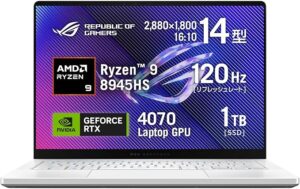
ASUS ROG Zephyrus G14 GA403UI(RTX 4070/8945HS/32GB/1TB) | “14型有機EL×RTX 4070、約1.5kgの小型ゲーミング”
ASUS / ROG Zephyrus G14 GA403UI-R9R4070W -
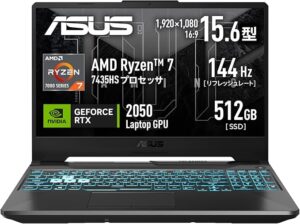
ASUS TUF Gaming A15(FA506NFR, Amazon限定) | “デュアルチャネル16GB×144Hz×RTX 2050(70W)”
ASUS / TUF Gaming A15 FA506NFR(FA506NFR-R7R2050A) -
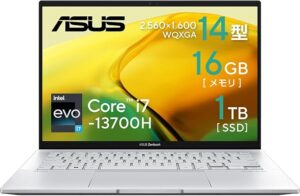
ASUS Zenbook 14 UX3402VA(Core i7/16GB/1TB/Office) | “2.5K非光沢 × TB4 × Office付き”
¥178,800 ASUS / Zenbook 14 UX3402VA(UX3402VA-I7161WS)
比較・代替案
Vivobook S 16系:16型で作業領域とスピーカーの余裕を重視。携帯性より据え置き重視なら。
容量の選び方:メモリはオンボード固定。将来を見越し32GBを基準に、ストレージは必要に応じ外部SSDで補完。
ゲーム/3D重視:GeForce RTX 4060以上の専用GPUノート。重い編集やAAAも現実的。
さらに軽量:1kg前後のモバイル特化ノート(IPS/60Hz中心)。電池最優先ならこちら。
コストを下げたい:有機ELでなくIPS 60Hzのミドル帯を検討。価格対容量で有利。
同シリーズはサイズ・容量・表示仕様の違いを比較。ゲーム/3Dや超長時間駆動は別カテゴリのほうが満足度が高い。
まとめ:“日常最強の軽量機”だが、値段と拡張性で人を選ぶ
Vivobook S 14 M5406WAは、Ryzen AI 9×32GB×1TBの余裕に有機EL 2.8K/120Hzを載せた“速い14型”。USB4やHDMI、USB‑A×2、microSDも備え据え置き運用も得意。一方でメモリは増設不可、iGPUのため重い3D/ゲームは割り切り、バッテリーは並と捉えるのが妥当。
買ってよい人:表示品質と軽さを両取りしつつ、事務作業〜軽い編集を快適に回したい。USB4ドックで在宅環境を整えたい。
見送る人:AAAゲーム/3D重視、超長時間駆動、将来のメモリ増設を前提にしたい。
購入時に“メモリ固定”を最重要チェック。OLEDはケア設定と明るさ運用で快適さと寿命を両立。
用語の超かんたん解説
- Ryzen AI 9 HX 370
AMDの最新モバイルCPU。12コア/24スレッドで、NPU(AI専用エンジン)は最大50TOPSに対応。
- USB4
最大40Gbps級の汎用高速規格。映像出力(DP Alt)や充電(PD)、高速ストレージ接続に使える。
- OLED(有機EL)
自発光で黒が深く発色が鮮やか。高リフレッシュと相性が良い一方、映り込みや焼き付きに配慮が必要。