
ASUS Chromebook CX14(CX1405CKA-NK0058) |“Amazon限定・4GB/64GBの割り切り構成”
標準8GB版の廉価構成(Amazon限定4GB)。FHD 14型・Wi‑Fi 6・約13.8時間駆動。ゼロタッチ登録対応で教育/業務導入もしやすいが、性能と拡張性は最小限。

結論
買っていい人:Chromeでの調べ物・Googleドキュメント/スプレッドシート・YouTube・学校/社内のWebツール中心で、とにかく安価に1台ほしい人。ゼロタッチ登録で管理導入を急ぐ教育/業務用途にも。
見送るべき人:多数タブや拡張機能を重ねる使い方/Androidアプリを並行利用/画像・動画編集はメモリ4GBとCeleronでは厳しめ。将来増設不可なので長く使う主力機には不向き。
メモリ4GBは最小限:標準8GB版に対し半減。タブ多用や拡張機能盛りでは体感が落ちやすい。
端子は必要最低限:USB-C(PD/映像)×1、USB-A×1、HDMI×1、イヤホン×1。カードリーダーなし。
約13.8時間駆動・1.39kgの14型FHD(ノングレア)。外出の資料作成や学習に向く。
基本スペックと特徴
基本スペック(クリック/タップで展開)
| PCタイプ | ノートパソコン / クラムシェル型 |
|---|---|
| ブランド / モデル | ASUS / Chromebook CX14(CX1405CKA-NK0058) |
| 画面 | 14.0型 ワイドTFT(ノングレア)/ 1920×1080 / 60Hz |
| CPU | Intel Celeron N4500 |
| メモリ | 4GB LPDDR4X-2933(オンボード) |
| ストレージ | 64GB eMMC(フラッシュストレージ) |
| グラフィックス | Intel UHD Graphics(CPU内蔵) |
| カメラ / マイク | 92万画素Webカメラ(プライバシーシャッター付)/ アレイマイク / ステレオスピーカー(2W×2) |
| 無線 | Wi‑Fi 6(IEEE802.11ax)/ Bluetooth 5.3 |
| 入出力 | USB 3.2 Gen1 Type‑C ×1(Power Delivery/映像出力対応)、USB 3.2 Gen1 Type‑A ×1、HDMI ×1、3.5mmヘッドセット端子 ×1 |
| 外部出力 | HDMI ×1/USB‑C(DisplayPort Alt Mode)で外部出力対応。 |
| バッテリー | 約13.8時間(メーカー公称) |
| サイズ / 重量 | 324.50×214.40×17.00-19.90 mm / 1390 g |
| OS | ChromeOS |
本機はAmazon.co.jp限定の4GBメモリ構成。標準モデル(8GB)に比べ性能余裕が小さい。ゼロタッチ登録対応。
ポイントは「4GBの割り切り」「64GB eMMC」「端子は最小限」。
4GB RAMはタブ多用や拡張機能盛りで詰まりがち。長く使うなら8GB構成も検討。
64GB eMMCは容量/速度とも控えめ。クラウド保存とUSBメモリ前提で運用。
USB-Cは1基のみで充電と映像が競合しやすい。HDMI併用やドックで計画を。
推しポイント:“軽・静・長持ち”+2外部出力で万能な日常機に
良いところ
約3万円でFHD・Wi‑Fi 6の14型Chromebook。導入コストが低い。
ノングレア液晶で映り込みが少なく、学習や資料作成がしやすい。
ゼロタッチ登録対応で教育・業務の一括管理が楽。
約13.8時間駆動で持ち出し作業に安心感。
プライバシーシャッター付きWebカメラで安心。
注意して選びたい点
メモリ4GBは最小限:タブ/拡張/Androidアプリ併用で体感が落ちやすい。
Celeron N4500は入門性能。重い処理や多数同時作業は苦手。
ストレージ64GB eMMC:容量・速度とも控えめ。ローカル保存は早期に逼迫。
USBが計2基のみ(C×1/A×1)。カードリーダー無しで拡張性が低い。
増設不可:メモリ/ストレージはオンボード。購入時の構成がすべて。
どんな人におすすめか
| 目的・シーン | おすすめ度 | 理由 / コツ |
|---|---|---|
| 安定動作・静音 | ○ |
理由を見るChromeOSは軽量でアップデート運用が簡単。軽作業なら快適に動く。 |
| 軽さ・持ち運び | △ |
理由を見る約1.39kgの14型。毎日携行は可、超軽量ではない。 |
| バッテリー重視 | △ |
理由を見る公称約13.8時間。明るさやZoom常用で実駆動は短くなる想定。 |
| コスパ重視 | △ |
理由を見る価格は安いが、4GB/64GBの割り切り構成。長期利用なら8GB構成を検討。 |
| 入力の快適さ | △ |
理由を見る14型でキー配列はJIS。打鍵感は標準的。 |
| 画面の見やすさ | △ |
理由を見るFHDノングレアで文字が見やすい。輝度は用途次第では物足りない場合も。 |
| Web会議 | △ |
理由を見る720p相当のカメラとアレイマイク。静かな場所なら実用十分。 |
| 事務作業・学業 | △ |
理由を見るGmail/Docs/Meet中心なら◯。タブ大量や拡張盛りは4GBがボトルネック。 |
| 写真・軽い動画編集 | × |
理由を見るeMMC/4GBでは素材が増えると厳しい。クラウド軽編集程度。 |
| ゲーム | × |
理由を見るブラウザ/Androidの軽量タイトル向け。3Dは非対応に近い。 |
| 開発・解析 | × |
理由を見るLinux(Crostini)は動くが、メモリ4GBでは余裕が少ない。 |
| 拡張性・長期運用 | × |
理由を見るメモリ/ストレージ増設不可・USB少なめ。将来の余裕は小さい。 |
実機レビューでの論点(要点だけ)
4GB RAMではタブや拡張機能を増やすと動作が重くなる報告が出やすい。用途を軽作業に限定すると安定。
64GB eMMCはローカル保存を控えめに。Google Drive前提で運用すると快適。
外部出力はHDMIとUSB‑Cで対応。USB‑Cは充電と兼用のため、据え置き運用はドック/ハブ計画が鍵。
体感は使い方に大きく依存します。タブや拡張を絞る・クラウド中心にする・外部ディスプレイはHDMI活用、が満足度のコツ。
注意点ガイド
メモリ4GBは最低限。長期利用・多数タブ用途では不足。
64GB eMMCの容量/速度は控えめ。ローカル保存は早期に上限。
端子数が少ない:USB-C×1/USB-A×1のみ。カードリーダーなし。
Celeron N4500の処理性能は低め。Android/拡張併用で重くなりやすい。
増設不可:メモリ/ストレージは固定。購入時の判断が重要。
許容できるならコスパは良好。反対に、余裕・拡張・長期運用を重視するなら上位構成(8GB以上)や別機種を。
同ブランド × 同タイプのPC一覧
-
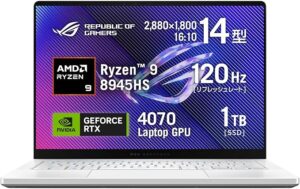
ASUS ROG Zephyrus G14 GA403UI(RTX 4070/8945HS/32GB/1TB) | “14型有機EL×RTX 4070、約1.5kgの小型ゲーミング”
ASUS / ROG Zephyrus G14 GA403UI-R9R4070W -
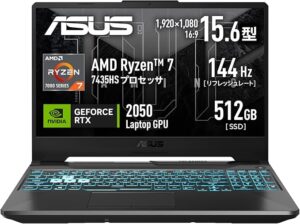
ASUS TUF Gaming A15(FA506NFR, Amazon限定) | “デュアルチャネル16GB×144Hz×RTX 2050(70W)”
ASUS / TUF Gaming A15 FA506NFR(FA506NFR-R7R2050A) -
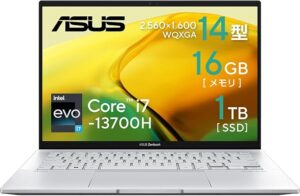
ASUS Zenbook 14 UX3402VA(Core i7/16GB/1TB/Office) | “2.5K非光沢 × TB4 × Office付き”
¥178,800 ASUS / Zenbook 14 UX3402VA(UX3402VA-I7161WS)
比較・代替案
標準モデル(8GBメモリ):同系CX1405CKAの8GB版。タブ多用・長期運用ならこちらが安心。
Chromebookで余裕が欲しい:メモリ8GB以上・128GB以上のモデルを検討。
Windowsで汎用性を確保:Intel N100/Ryzen入門+8GB/256GB以上のセール品も選択肢。
軽さ最優先:タブレット+キーボードカバー(ブラウジング/学習中心)も有効。
同シリーズでも構成差が大きいので、メモリ(最低8GB推奨)と端子数を最優先で比較。
まとめ:“日常最強の軽量機”だが、値段と拡張性で人を選ぶ
ASUS Chromebook CX14(CX1405CKA-NK0058)は、約3万円でFHD・Wi‑Fi 6・約13.8時間の基本を押さえた“導入しやすいChromebook”。一方でメモリ4GB/64GB eMMCは完全に入門仕様。軽作業に割り切れるなら買い、主力機としては物足りない。
買ってよい人:ブラウジング/学習・GWS中心・サブ機・導入コスト重視。
見送る人:多数タブ/拡張・Android併用・編集作業・長期の主力運用を想定。
購入前チェック:用途(タブ数/拡張)→メモリ4GBで足りるか/ストレージはクラウド運用でいけるか/端子数は足りるか。
用語の超かんたん解説
- ゼロタッチ登録
管理者が端末に触れずに組織の設定へ自動登録できる機能。教育・企業の一括導入が楽になる。
- eMMC
低コストなフラッシュストレージ。SSDより速度が遅く、容量も小さい傾向。
- USB-CのDP Alt Mode
USB-C端子から映像信号(DisplayPort)を出す仕組み。外部モニター接続に使う。充電と端子を取り合う点に注意。