
Fsjun ミニPC(Intel N150/16GB/512GB) |“静音ファンレス+デュアル4K”
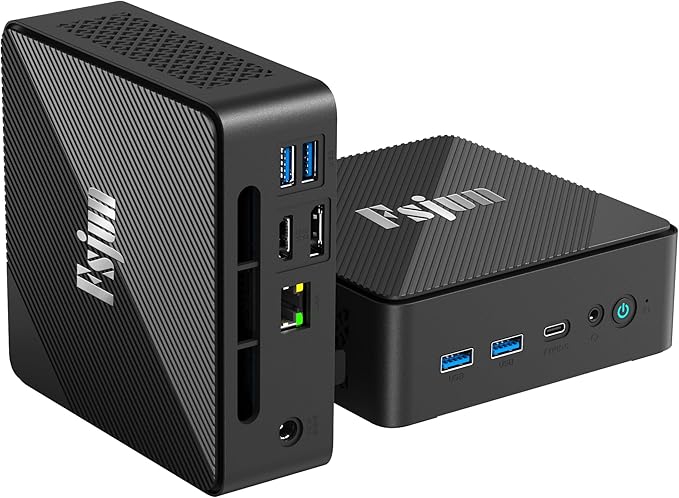
手のひらサイズのファンレス筐体にAlder Lake-N系 N150を搭載。4K×2出力やVESAマウントに対応し、省スペースの事務・サイネージ向け。MS 2024 office表記はライセンス形態の確認を推奨。
結論
買っていい人:静音・省スペース最優先で、ブラウジング/Office/会計ソフト/リモートデスクトップ/デジタルサイネージなどの軽作業を快適にしたい人。24時間稼働用途やテレビ背面設置にも向く。
見送るべき人:重い動画編集・3D・最新ゲーム、AIローカル実行や大規模開発などの高負荷作業。端子仕様(USB-Cの映像/給電)やOfficeのライセンス種別に不安がある人も要確認。
ファンレス静音:動作音ほぼゼロ。発熱は筐体で放熱する設計。
HDMI+DPで4K@60Hz×2の同時出力に対応。マルチディスプレイで作業効率↑。
16GB DDR4+512GB SSDを搭載。さらにM.2スロットで拡張可能(規格詳細は未記載)。
基本スペックと特徴
基本スペック(クリック/タップで展開)
| PCタイプ | デスクトップパソコン / ミニPC |
|---|---|
| ブランド / モデル | Fsjun / N150搭載ミニPC |
| CPU | Intel Celeron N150 |
| メモリ | DDR4 16GB(増設可否は未記載) |
| ストレージ | 512GB SSD。M.2スロットで拡張可能(NVMe/SATA等の規格は未記載)。 |
| グラフィックス | Intel UHD Graphics(統合GPU) |
| 無線 | Wi‑Fi 5、Bluetooth 4.0 |
| 入出力 | USB 3.0×4、USB Type‑C×1、HDMI×1、DisplayPort×1、VESAマウント付属。 |
| 外部出力 | HDMI+DPで最大4K@60Hz×2出力に対応。 |
| OS | Windows 11 Pro(出品情報ベース) |
記載は販売ページ情報に基づく。サイズ/重量、USB‑Cの映像出力可否、有線LAN有無、M.2の規格は未記載のため購入前確認推奨。
静かで小さい“据え置き用”PC。軽作業なら十分、重い処理は割り切りが必要。
デュアル4K対応で表示面積を確保。事務や監視画面に好相性。
ファンレスは無音だが高負荷の持続性能は落ちやすい。放熱環境を確保。
Office同梱表記は種類(正規/永続/サブスク)とライセンス条件を要確認。
推しポイント:“軽・静・長持ち”+2外部出力で万能な日常機に
良いところ
完全ファンレスで静音:待機〜軽作業は無音運用。
超小型+VESA対応:モニタ裏に隠して省スペース。
4K×2画面出力:HDMI+DPでデュアルディスプレイが簡単。
16GB/512GBで即戦力:初期セットアップが少なく済む。
低消費電力:24時間稼働や常時オン用途に向く。
注意して選びたい点
CPUは入門クラス:N150は並列処理や重いアプリで頭打ちになりやすい。
ファンレスの宿命:高負荷が続くとサーマルで速度低下しやすい。
無線規格が古め:Wi‑Fi 5/BT4.0で最新ルーターの速度は活かし切れない。
USB‑Cの仕様が不明:映像出力/給電/高速転送の可否は事前確認が必須。
Office同梱の中身が不明瞭:ライセンス種別・認証方式を販売元に確認推奨。
どんな人におすすめか
| 目的・シーン | おすすめ度 | 理由 / コツ |
|---|---|---|
| 安定動作・静音 | ○ |
理由を見るファンレスで騒音ゼロに近い。常時稼働や静かな場所に好適。 |
| 軽さ・持ち運び | △ |
理由を見る小型軽量だがAC電源と外部モニタが必須。 |
| バッテリー重視 | × |
理由を見るバッテリー非搭載の据え置き機。 |
| コスパ重視 | △ |
理由を見る16GB/512GBで即戦力。ただしN100/N200機のセール価格と比較を。 |
| 入力の快適さ | × |
理由を見るキーボード/マウスは別途用意。使い勝手は周辺機器次第。 |
| 画面の見やすさ | × |
理由を見るディスプレイは別売。4K×2出力対応は強み。 |
| Web会議 | △ |
理由を見る無音だがカメラ/マイク/スピーカーは外付け前提。 |
| 事務作業・学業 | ○ |
理由を見るOffice/ブラウザ/表計算中心なら快適。デュアル画面で効率アップ。 |
| 写真・軽い動画編集 | × |
理由を見る軽作業は可。長尺/高ビットレート編集は厳しい。 |
| ゲーム | × |
理由を見るカジュアル/レトロ中心。3Dタイトルは大幅な設定妥協が必要。 |
| 開発・解析 | × |
理由を見るコンテナ/VM多用は非推奨。軽いスクリプトやリモート先への端末用途ならOK。 |
| 拡張性・長期運用 | △ |
理由を見るM.2で容量追加は可。ただし内部拡張は最小限。 |
実機レビューでの論点(要点だけ)
発熱と速度低下:連続負荷では温度が上がるとクロックが落ちやすいという声が出がち。設置面の放熱確保が重要。
4Kデュアル出力は使えるが、ケーブル/モニタ側の設定で映らない例があるためDP/HDMIの規格を合わせると安定。
DDR4 16GBは普段使いに十分。デュアル/シングル構成の記載がないため体感は個体差が出る可能性。
実機報告は設置環境・電源アダプタ・ケーブル品質で差が出ます。高負荷運用は“ファンあり”の上位機も検討を。
注意点ガイド
重い処理は苦手:動画編集や3D作業で時間がかかる。
サーマル余裕が小さい:ファンレスゆえ連続負荷に弱い。
通信が旧規格寄り:Wi‑Fi 6/BT5以降に非対応。
USB‑Cの仕様不明:映像/給電/高速転送の可否を事前確認。
有線LANの有無が未記載:必要ならポート/速度(1GbE等)を確認。
Officeライセンスの透明性:正規/永続/サブスクの違いを要確認。
本機は軽作業〜常時稼働の端末用途に最適。性能やI/O仕様の不明点があるため、購入前に販売元へ具体的に確認するのが安全。
比較・代替案
メモリ/SSD違い:容量多め構成があれば将来の余裕に繋がる。
ファンありモデル:同クラスCPUでもファン搭載機は持続性能が安定しやすい。
Intel N100/N200搭載ミニPC:同価格帯で流通多め。セール時はコスパ良。MINISFORUM/GMKtecなど。
Ryzen 5/7 U系ミニPC:写真編集や軽い動画なら余裕。価格は上がるが性能/拡張性が向上。
ブランド重視:GEEKOM/MINISFORUMなどサポート体制が明瞭なメーカーも比較。
代替候補は価格とI/O、冷却方式(ファン有無)を重視して選ぶと失敗が少ない。
まとめ:“日常最強の軽量機”だが、値段と拡張性で人を選ぶ
Fsjun ミニPC(N150/16GB/512GB)は、無音運用できるファンレス+デュアル4Kが刺さる省スペース機。軽作業の据え置き用途に好相性だが、CPUは入門級で持続高負荷は苦手、無線が旧世代、USB‑CやOfficeの仕様が不明瞭なのは要チェック。
買ってよい人:静音・省スペース重視で、事務/学習/表示用/リモート端末に使う。
見送る人:動画編集・3D・最新ゲームや、高速無線/豊富なI/Oを求める。
価格はセールで上下しやすい。購入前にI/O詳細(LAN/USB‑C/映像規格)とOfficeライセンス種別を確認。
用語の超かんたん解説
- Alder Lake-N(Nシリーズ)
省電力向けのIntel世代。4コア前提で、日常用途に向くが重い処理は苦手。
- ファンレス
冷却ファンを使わない設計。無音だが長時間の高負荷で速度が落ちやすい。
- VESAマウント
モニタ背面などに固定できる規格。省スペース設置が可能。